「YouTubeがぐるぐる回って再生できない」「読み込み中のまま止まる」「急に見れなくなった」と困って検索した人は多いのではないでしょうか。
スマホ(Android/iPhone)・PC(ブラウザ)・タブレット・テレビ(YouTubeアプリ)など、どの端末でも起きうる読み込み無限ループは原因が複数あります。
たとえば、回線速度不足・Wi‑Fiの不安定・YouTube側の障害・アプリのキャッシュ破損・ブラウザ拡張機能の干渉などが代表例です。
原因が違うのに同じ対処を繰り返すと時間だけが溶けてストレスが増えます。
このページでは、YouTubeのぐるぐる問題を自力で解決するやり方を解説していくので参考にしてください。
YouTubeがぐるぐるで見れない症状とは

YouTubeの「ぐるぐる」は、動画データの受信や再生準備(バッファリング)が完了せず、読み込みが終わらない状態を指します。
一時的に数秒待てば再生できる軽いケースもあれば、何分待っても再生が始まらない無限ループ状態になることもあります。
症状は「サムネは出るのに再生ボタンを押すと止まる」「音だけ出ない」「ライブ配信だけ止まる」「広告の後に固まる」など多様です。
この違いは、回線・端末性能・アプリ/ブラウザ・YouTube側の混雑や障害など、ボトルネックがどこにあるかで変わります。
同じ家の中でも端末によって起きたり起きなかったりするため、まずは症状を言語化して切り分けるのが近道かもしれません。
 ざくざく
ざくざく
 せんせい
せんせい
ここからは、具体的にどんな状態が「ぐるぐる問題」なのか、端末別の出方、障害との見分け方を整理します。
画面が読み込み中のまま消えない/再生できない
典型的なのは、再生画面に切り替わった後に読み込みアイコンが回り続け、再生が始まらないパターンです。
動画データの取得が進んでいない(回線・DNS・Wi‑Fi干渉)か、取得はできているが再生処理が詰まっている(端末負荷・アプリ不具合)可能性があります。
「最初の数秒だけ再生→すぐぐるぐる→また少し再生」を繰り返す場合は、回線速度は一応あるものの安定性(遅延・パケットロス)が不足していることが多いです。
- 「無限ぐるぐる」は回線かアプリ/端末処理の詰まりが多い
- 断続的に止まるなら速度より安定性を疑う
- 広告後に止まる場合は拡張機能やセキュリティ設定が有力
- ライブは混雑や配信サーバ影響も受ける
- 端末限定ならキャッシュ破損・メモリ不足・更新不足を優先
広告の読み込み後に止まるなら、広告ブロック系の拡張機能や追跡防止設定、セキュリティソフトが通信を遮っているケースもあります。
ライブ配信だけが止まる場合は、視聴側の回線品質に加えて配信側の設定やYouTube側の配信サーバ混雑の影響も受けやすい点が特徴です。
まずは「他の動画は見れるか」「同じ動画を別端末で見れるか」「モバイル回線に切り替えると改善するか」を試すと、原因の方向性が見えてくるかもしれません。
症状が常に同じなら端末/設定して、時間帯で変わるなら回線混雑や障害の可能性が上がります。
| 症状 | 疑うべき原因(優先度順) |
|---|---|
| 読み込みが無限に続き再生開始しない | 回線断続・Wi‑Fi不安定/アプリ不具合/YouTube障害 |
| 数秒再生→ぐるぐるを繰り返す | 速度不足より安定性不足(遅延・干渉)/高画質設定 |
| 広告の後に止まる | 広告ブロック拡張/追跡防止設定/セキュリティソフト |
| ライブだけ止まる | 回線品質/YouTube配信サーバ混雑/端末負荷 |
| 特定の端末だけ起きる | 端末のメモリ不足/OS・アプリの相性/キャッシュ破損 |
スマホ・PC・タブレット・テレビ…デバイス別に起き方が違う
同じWi‑Fiでもスマホは見れるのにテレビはぐるぐるしたりPCだけ止まる、といった端末ごとの差はよくあります。
理由としては、端末ごとにYouTubeの再生方式(アプリ/ブラウザ)・対応コーデック・メモリ量・バックグラウンド処理・DNSやプロキシ設定が異なるからです。
スマホは省電力やデータセーバー設定が影響し、バックグラウンド通信が制限されると読み込みが途切れやすくなります。
- 端末差があるなら「端末固有の設定/不具合」を優先して疑う
- スマホは省電力・データセーバーが読み込みを邪魔することがある
- PCは拡張機能とキャッシュが原因になりやすい
- テレビはWi‑Fi感度とアプリ更新遅れがボトルネックになりがち
- 端末別の最初の一手を試すと解決が早い
PCは拡張機能やブラウザキャッシュ、企業/学校ネットワークのフィルタリングが原因になりやすいのが特徴です。
タブレットはストレージ不足やメモリ不足が表面化しやすく、アプリが落ちないまでも再生処理が詰まって動画再生中にぐるぐるになりがちです。
テレビ(スマートTV/Fire TV/Chromecast等)は、アプリ更新が遅れやすい・Wi‑Fi受信感度が弱い・2.4GHz帯の干渉を受けやすいなど家庭内環境の影響が強く出ます。
つまり「どの端末で起きているか」を押さえるだけで最初に疑うべき原因がかなり絞れるのではないでしょうか。
| 端末 | 起きやすい原因 | 最初の一手 |
|---|---|---|
| Android | キャッシュ肥大・省電力・アプリ不具合 | キャッシュ削除→アプデ |
| iPhone | 通信切替・VPN/追跡防止・アプリ更新不足 | Wi‑Fi切替→アプデ |
| PC(ブラウザ) | 拡張機能・Cookie/キャッシュ・セキュリティソフト | シークレットで確認 |
| タブレット | メモリ/容量不足・OS古い | 空き容量確保→再起動 |
| テレビ/ストリーミング端末 | Wi‑Fi感度・アプリ更新遅れ・回線速度不足 | 再起動→5GHz接続 |
一時的な不具合?障害?原因の切り分けが解決法の近道
YouTube動画ぐるぐる問題で最も重要なのは「自分の環境の問題」か「YouTube側の問題」かを早めに切り分けることです。
YouTube側の障害や一時的なサーバ遅延が原因なら、こちらでできる対処は限られているので待つのが最適解になることもあります。
回線や端末の問題なら、再起動・周波数変更・キャッシュ削除などで数分で直るケースが多いです。
- まずは「別端末・別回線」で再生できるかを確認する
- 全端末でダメなら回線/ルーター/障害の可能性が高い
- 端末限定ならアプリ/ブラウザ/設定の問題に寄る
- 時間帯依存は混雑や干渉のサインになる
- 障害が濃厚なら無理にいじらず復旧待ちも選択肢
切り分けのコツは①別の動画は再生できるか②別端末ではどうか③別回線(モバイル/別Wi‑Fi)ではどうか、の3点です。
たとえば「家のWi‑Fiだと全端末で再生できないがモバイル回線だと見れる」なら、Wi‑Fiルーターや回線側が濃厚でしょう。
「PCだけダメでスマホはOK」なら、ブラウザ設定や拡張機能が疑わしいという具合に原因が絞れます。
夜間だけ悪化するなら回線混雑やWi‑Fi干渉、特定の時間帯に全国的に報告が増えるならYouTube障害の可能性が上がります。
| チェック | 結果 | 濃厚な原因 |
|---|---|---|
| 別動画は再生できる | 特定動画だけ不可 | 動画側/一時的混雑/年齢制限等 |
| 別端末で同じ動画を再生 | 端末で差が出る | 端末設定・アプリ/ブラウザ不具合 |
| モバイル回線に切替 | モバイルなら再生 | Wi‑Fi/ルーター/固定回線側 |
| 時間帯で変化 | 夜だけ悪化 | 回線混雑・Wi‑Fi干渉 |
| 障害情報を確認 | 報告多数 | YouTube側障害/遅延 |
まず最初にやる対処法:インターネット回線と通信速度をチェック
YouTubeぐるぐる問題は、体感的には「アプリの不具合」に見えても実際は回線品質が原因のことが非常に多いです。
特にWi‑Fiは速度が出ているように見えても不安定になりやすく、動画のような連続通信では途切れが致命傷になります。
契約回線が速くても、ルーターの性能不足・設置場所・2.4GHz帯の干渉・同時接続台数の増加で実効速度が落ちることがあります。
スマホの速度制限(低速モード)や、VPN・プロキシ経由で遅延が増えるケースも見逃せません。
ざくざく
せんせい
ここからは、ルーター再起動や周波数変更など“今すぐできて効果が出やすい順”に手順を解説します。
回線側の障害やYouTube側の遅延を疑うべき場面も整理するので無駄な作業を減らしましょう。
Wi-Fi接続が不安定:ルーター再起動・周波数変更・接続し直しの手順
Wi‑Fiが不安定なときは、難しい設定より先に「再起動」と「接続先の見直し」で改善することが多いです。
ルーターは長時間稼働で内部処理が詰まったり、周囲の電波状況が変化して最適なチャンネルから外れたりします。
ルーターとモデム(ONU)がある場合は、電源を抜いて30秒待ってモデム→ルーターの順に入れ直すのが基本です。
- 最初はモデム/ルーターの再起動が最も手早く効く
- 5GHz/2.4GHzの切替で安定する方を選ぶのが重要
- 端末側の再接続でIP/DNSの不整合が直ることがある
- 設置場所と干渉源(家電・壁)で体感が大きく変わる
- 同時通信が多いとYouTubeが真っ先に影響を受ける
2.4GHzと5GHzのSSIDが分かれているなら、可能な限り5GHzへ接続します(近距離で高速・干渉に強い)。
ただし5GHzは壁や距離に弱く、離れた部屋では2.4GHzの方が安定する場合もあり、実際に切り替えて比較するのが確実です。
スマホ/PC側も一度Wi‑FiをOFF→ONまたはネットワーク削除→再接続を行うと、IPやDNSの不整合が解消することがあります。
電子レンジ・Bluetooth機器・近隣Wi‑Fiが多い環境では干渉が起きやすく、ルーターの設置場所を床置きから棚上へ変えるだけで改善する例もあります。
| 手順 | やること | 期待できる効果 |
|---|---|---|
| 1 | ONU/ルーターを電源OFF→30秒→順番にON | 一時的な詰まり・セッション不良の解消 |
| 2 | 端末のWi‑FiをOFF→ON/再接続 | 接続情報の更新・IP/DNSの再取得 |
| 3 | 5GHzへ切替(近距離)/2.4GHzへ切替(遠距離) | 干渉回避・安定性改善 |
| 4 | ルーター設置場所を高い位置・中央へ | 電波強度改善・遮蔽物の影響低減 |
| 5 | 同時接続機器を減らす(DL/ゲーム停止) | 帯域圧迫の解消 |
Mbps/速度が不足すると高画質で遅延:通信速度テストと画質調整
YouTubeは自動で画質を調整しますが、回線が不安定だと自動調整が追いつかず、結果的にぐるぐるが発生することがあります。
目安として、SD(480p)なら数Mbpsでも見れることが多い一方、1080p以上や60fpsや4Kはより高い速度と安定性が必要です。
重要なのは、最大速度よりも実際の視聴中に速度が落ち込まないこと(安定性)で、速度テストは複数回・時間帯を変えて測るのが有効です。
- 速度は“瞬間最大”より“安定して出るか”が重要
- ぐるぐる時は画質を下げて再生の安定化を優先する
- 夜間だけ悪いなら混雑で実効Mbpsが落ちている可能性
- Pingが大きいとライブや読み込みが不安定になる
- 高画質が重い端末では画質固定が切り分けに有効
速度テストで下りが十分でも、Ping(遅延)が大きかったり上りが極端に低いと、ライブ視聴やコメント表示で不安定になる場合があります。
対処としては、YouTubeの歯車(設定)から画質を一段下げて、止まらずに再生できる状態を作るのが現実的です。
特にテレビや古い端末は高画質処理自体が重く、回線が良くても端末負荷でぐるぐるになることがあるため、画質固定は切り分けにも役立ちます。
モバイル回線では速度制限や低速モードで急にMbpsが落ちるため、契約の制限状況も確認しましょう。
| 画質 | 必要な回線の目安 | ぐるぐる時の推奨 |
|---|---|---|
| 480p(SD) | 数Mbps程度でも可 | まずここまで落として安定確認 |
| 720p(HD) | 中程度の速度+安定性 | Wi‑Fi不安定なら固定で様子見 |
| 1080p(FHD) | より高い速度と安定性 | 夜間は720pへ下げると改善する |
| 1440p/4K | 高速回線+強いWi‑Fi環境 | ぐるぐるなら一段以上下げる |
| 60fps | 同画質でも負荷増 | 端末が熱い/重いならOFF相当へ |
回線側の通信障害・サーバー遅延の可能性:今の障害情報をチェック
自分の設定をいくら見直しても直らないときは、回線事業者やYouTube側の障害・遅延を疑うべきです。
特に「急に全端末で同時に見れなくなった」「SNSで同じ報告が増えている」「他サービスも遅い」なら、個別トラブルより障害の可能性が高いです。
YouTube側の障害は、動画再生だけでなくログイン・コメント・ライブ・アップロードなど特定機能に偏って起きることもあります。
- 全端末同時発生なら障害や回線側トラブルを優先して疑う
- SNSで報告が増えているならYouTube側の可能性が高い
- 障害時は“待つ・画質を下げる・別回線”が現実的
- 機能限定の不調はYouTube側要因のことがある
- 障害情報がなければ端末/アプリ/ブラウザ対処へ進む
回線側の障害は、地域や特定プロバイダに限定されることがあり、スマホのモバイル回線に切り替えると復旧するケースが典型です。
確認先としては、YouTube/Googleのステータス情報・回線事業者の障害ページ・リアルタイム性の高いSNS検索が役立ちます。
障害が濃厚な場合、こちらでできるのは「画質を下げる」「時間を置く」「別回線に切り替える」など影響を減らす行動しかありません。
障害情報が見当たらないなら端末・アプリ・ブラウザ側の対処へ進むのが合理的です。
| サイン | 起きている可能性 | 取るべき行動 |
|---|---|---|
| 全端末で同時に再生不可 | 回線/ルーター/地域障害 | モバイル回線で確認→障害ページ確認 |
| SNSで同様の報告が急増 | YouTube側の障害/遅延 | 復旧待ち+画質を下げる |
| YouTube以外も遅い | 回線混雑/プロバイダ障害 | 時間帯変更・ルーター再起動 |
| ログインやコメントだけ不調 | 機能限定の障害 | アプリ更新より復旧待ちが有効なことも |
| モバイル回線なら再生できる | 固定回線/Wi‑Fi側の問題 | ルーター設定・周波数・設置場所見直し |
YouTubeアプリが原因の場合
スマホやテレビでYouTubeを見る人は、ブラウザではなくYouTubeアプリが再生の中心になるのではないでしょうか。
アプリは便利な反面、キャッシュや一時ファイルが蓄積して破損したり、アップデートの途中状態で不具合が出たりすることがあります。
OS側の省電力・バックグラウンド制限・ストレージ不足が絡むと、通信自体はできていても再生処理が詰まり動画ぐるぐるが続くことがあります。
この場合、回線をいじるより「キャッシュ削除→更新→再インストール」の順で直ることが多いです。
ただし、ログイン状態やアカウント同期が壊れていると、再インストール後に設定が戻らず戸惑うこともあるため手順を守って進めましょう。
Androidはキャッシュ削除が効果的で、iPhoneはアプリの再インストールが実質的なキャッシュクリアになります。
ざくざく
せんせい
ここからは、アプリ起因のぐるぐるを最短で直すための具体策を失敗しにくい順番で解説します。
YouTubeアプリのキャッシュ削除・一時ファイル削除で改善するケース
アプリのキャッシュは読み込みを速くするための一時データですが、肥大化や破損が起きると逆に再生不良の原因になります。
YouTubeぐるぐる問題が続くのに回線は問題なさそうという時は、キャッシュ削除が第一候補です。
Androidでは設定からYouTubeアプリの「キャッシュを削除」ができ、データを消さずに軽量化できるのが利点です。
- 回線が問題なさそうならキャッシュ破損を疑う
- Androidはまず「キャッシュ削除」だけで試す
- iPhoneは再インストールが実質的なキャッシュクリア
- テレビ系もキャッシュ/強制停止が効くことがある
- 削除後は同じ動画で改善確認し切り分ける
「ストレージを消去(データ削除)」まで行うとログイン情報や設定がリセットされるため、まずはキャッシュ削除だけに留めるのが安全です。
テレビやFire TVなども、アプリのキャッシュクリアや強制停止が用意されている場合があり、同様に効果があります。
iPhoneはAndroidのような個別キャッシュ削除ができないため、アプリを削除して入れ直すのが実質的なキャッシュクリアになります。
キャッシュ削除後はアプリを一度完全終了し、再起動して同じ動画で改善したか確認すると切り分けが明確です。
| 端末 | できること | 注意点 |
|---|---|---|
| Android | キャッシュ削除(推奨)/データ削除(最終手段) | データ削除はログイン等がリセット |
| iPhone | アプリ削除→再インストール | オフライン保存等が消える場合あり |
| テレビ/Fire TV | キャッシュクリア/強制停止/再起動 | 機種により項目名が異なる |
| タブレット | 基本はスマホと同様 | 容量不足があると再発しやすい |
| 共通 | アプリ完全終了→再起動で確認 | 同じ動画で比較すると判断できる |
アプリのアップデートとOS更新で不具合解消
YouTubeアプリは頻繁に更新され、再生エンジンや広告表示、DRM(保護コンテンツ)周りの修正が入ります。
そのため、アプリが古いままだと特定の動画形式や広告配信の変更に追従できず、動画ぐるぐるや再生失敗が起きることがあります。
OS側のWebViewやネットワークスタックの不具合が影響することもあり、OS更新が結果的にYouTubeの再生問題を解決するケースもあります。
- アプリが古いと仕様変更に追従できず再生不良が起きる
- 更新後は必ず端末再起動を挟むと安定しやすい
- OS更新でネットワーク周りの不具合が解消することがある
- テレビはアプリ更新だけでなく本体更新も重要
- 更新直後の不具合は再起動・再インストールで改善する場合がある
特にAndroidは端末メーカーのカスタムが入るため、OS更新やGoogle Playシステムアップデートで改善する例が見られます。
iPhoneもiOS更新で通信や証明書周りが更新され、アプリの挙動が安定することがあります。
更新の基本は「YouTubeアプリ更新→端末再起動→OS更新(可能なら)」の順で、更新後に再起動を挟むのがポイントです。
更新直後に不具合が出た場合は、時間を置く・再起動・再インストールで落ち着くこともあるため慌てず段階的に試しましょう。
| 更新対象 | 直りやすい症状 | 推奨手順 |
|---|---|---|
| YouTubeアプリ | 再生開始しない/広告後に止まる/UI不具合 | ストアで更新→再起動 |
| OS(Android/iOS) | 通信不安定/アプリ全般が重い | バックアップ→OS更新→再起動 |
| Android WebView等 | 埋め込み再生や一部表示の不具合 | Playストアで関連更新 |
| テレビOS/ファーム | テレビアプリが落ちる/再生互換性 | システム更新→アプリ更新 |
| 共通 | 更新後の不安定 | 再起動・時間を置く |
改善しない場合:アプリの再インストールとログイン周りの確認
キャッシュ削除や更新でも直らない場合、アプリ自体のファイル破損や設定の不整合が残っている可能性があります。
この段階では、YouTubeアプリの再インストールが最も確実なリセット手段です。
オフライン保存(ダウンロード)や一部設定が消える可能性があるため、必要ならWi‑Fi環境で再ダウンロードできる準備をしておきましょう。
- 最終手段として再インストールは成功率が高い
- ログイン不具合や制限設定が原因のこともある
- VPN/プライベートDNSは一時的にOFFで比較する
- テレビは「サインアウト」「データ消去」が効く
- 再インストール後は同条件で再生テストして切り分ける
ログイン周りが原因で読み込みが止まるケースもあるため、Googleアカウントの再ログイン・複数アカウント切替・年齢確認や制限付きモードの影響も確認します。
VPNや広告ブロックDNS(プライベートDNS)を使っている場合、アプリ内通信が不安定になり動画ぐるぐるの原因になることがあるので一時的にOFFにして比較します。
テレビ端末では、アプリの「データ消去」や「サインアウト→サインイン」が再インストール相当の効果を持つことがあります。
再インストール後は、まずはログインせずに再生できるか(可能な範囲で)を確認するとアカウント要因の切り分けができます。
| 確認ポイント | 見る場所 | 目的 |
|---|---|---|
| アプリ削除→再インストール | ストア | 破損/不整合のリセット |
| Googleアカウント再ログイン | YouTube/端末設定 | 認証・同期の不具合切り分け |
| VPN/プライベートDNSをOFF | 端末のネットワーク設定 | 通信経路の遅延/遮断を除外 |
| 制限付きモード/年齢制限 | YouTube設定 | 特定動画だけ見れない原因確認 |
| テレビはサインアウト/データ消去 | テレビのアプリ設定 | 再インストール相当の初期化 |
ブラウザ視聴(PC/スマホ)の原因と解決法:設定・拡張機能・キャッシュを見直す
PCやスマホでYouTubeをブラウザ視聴している場合、動画ぐるぐるの原因はアプリよりも「ブラウザ環境」に寄りやすくなります。
具体的には、キャッシュやCookieの破損や拡張機能(広告ブロック・トラッキング防止・ダウンローダー系)やセキュリティソフトのHTTPSスキャンなどが代表的です。
ブラウザのハードウェアアクセラレーション設定や、GPUドライバとの相性で再生が不安定になることもあります。
ざくざく
せんせい
ここからは「削除しても安全なものから」「切り分けが早い方法から」順に、再生問題の解決手順を整理します。
特に効果が高いのはシークレットモードでの比較と拡張機能を一時停止しての確認で、これで原因が拡張機能かキャッシュかアカウントかを短時間で判定できます。
ブラウザのキャッシュ/履歴/Cookie削除で再生問題を解決
ブラウザのキャッシュやCookieは、ログイン状態やサイト表示を高速化する一方、破損すると再生や認証がうまくいかず動画ぐるぐるの原因になります。
YouTubeはログイン・広告・おすすめ表示などで多くのCookieを使うため、Cookie不整合があると読み込みが終わらないことがあります。
対処としては、まずYouTube関連のサイトデータを削除し、改善しなければ全体のキャッシュ/Cookie削除へ進むのが安全かもしれません。
- ブラウザ視聴のぐるぐるはキャッシュ/Cookie不整合が定番原因
- まずはYouTube関連データのみ削除→改善なければ全体削除
- Cookie削除はログアウトの可能性があるので準備して実施
- 削除後はブラウザ完全終了→再起動で効果が出る
- Google系全体が不調なら再ログインも併用する
ただし、Cookie削除をすると各サイトからログアウトされるため、パスワード管理ができている状態で実施しましょう。
削除後はブラウザを完全終了し、再起動してからYouTubeを開き直すのがポイントです。
スマホのブラウザでも同様に、Safari/Chromeの履歴とWebサイトデータ削除で改善することがあります。
YouTubeだけでなくGoogle系サービス全体が不安定なら、Googleアカウントのセッションが壊れている可能性もあるため再ログインも有効です。
| 削除対象 | 効果 | 影響/注意 |
|---|---|---|
| キャッシュ | 表示・再生の不整合を解消 | 初回読み込みが少し遅くなる |
| Cookie | ログイン/広告/設定の不具合解消 | ログアウトされることがある |
| 履歴 | 軽微(補助的) | 入力候補などが消える |
| YouTubeサイトデータのみ削除 | 影響を最小化して改善を狙う | ブラウザにより手順が異なる |
| 全サイトデータ削除 | 根本リセット | 影響が大きいので最終寄り |
拡張機能・広告ブロック・セキュリティソフトが影響する可能性
YouTubeの再生は広告配信やトラッキングやDRMなど複数の通信が絡むため、拡張機能やセキュリティソフトが善意で通信を止めてしまうことがあります。
特に広告ブロック系は、広告の読み込みやプレイヤー周辺のスクリプトを遮断し、結果として動画本編の開始が遅れたり動画ぐるぐるになったりすることがあります。
プライバシー保護系(トラッキング防止・Cookie自動削除)も、YouTubeのセッション維持を壊して読み込みループを起こす場合があります。
- 拡張機能や保護機能がYouTubeの通信を遮ることがある
- 広告ブロックは“広告後に止まる”症状と相性が悪い
- シークレットで改善するなら拡張機能が原因の可能性大
- YouTubeを例外設定にすると両立できる場合がある
- VPNやHTTPSスキャンも一時OFFで切り分ける
セキュリティソフトのHTTPSスキャンやWeb保護機能が、動画ストリームを誤検知して遅延させるケースもゼロではありません。
切り分けは簡単で、拡張機能をすべてOFFにして再生またはシークレットモード(拡張機能無効)で再生してみます。
これで改善するなら原因は拡張機能/保護機能側に寄ります。
対処としては、YouTubeだけ例外設定にする・問題の拡張機能を削除/置き換えする・セキュリティソフトの機能を調整する、のいずれかです。
| 要因 | 起きやすい症状 | 対処 |
|---|---|---|
| 広告ブロック拡張 | 広告後に止まる/再生開始しない | YouTubeを例外に/拡張停止 |
| 追跡防止・Cookie自動削除 | 読み込みループ/ログイン不安定 | YouTube/Googleを許可 |
| 動画ダウンロード系拡張 | プレイヤー不具合 | 無効化・削除 |
| セキュリティソフトのWeb保護 | 遅い/ぐるぐるが増える | HTTPSスキャン調整・例外 |
| VPN拡張 | 地域制限/遅延で不安定 | OFFで比較 |
別ブラウザで比較(Chrome/Safari等)&シークレットで不具合の切り分け
YouTube動画ぐるぐるの原因が分からないときに最も早いのが「環境を変えて比較する」方法です。
同じ端末でもChromeでダメだがSafariで見れる、ということは珍しくありません。
これは、拡張機能の有無・キャッシュ状態・ハードウェアアクセラレーション・コーデック対応・セキュリティ設定がブラウザごとに違うためです。
- シークレットは最速の切り分け手段(拡張機能・Cookie影響を減らす)
- 別ブラウザで再生できれば元ブラウザの設定/拡張が原因
- 別回線で改善すればWi‑Fi/固定回線側が濃厚
- 画質固定で改善すれば速度/安定性不足の可能性が高い
- 比較テストで原因の方向性を決めてから対処すると早い
まずはシークレット/プライベートモードでYouTubeを開き、YouTubeが再生できるか確認します(拡張機能やCookie影響が減ります)。
シークレットで直るなら、通常モードの拡張機能・Cookie・サイト設定が原因の可能性が高いと判断できます。
シークレットでもダメなら回線・端末負荷・YouTube側要因へ疑いが戻ります。
別ブラウザで再生できるなら元のブラウザの設定リセットや再インストールが有効です。
| テスト | やり方 | 分かること |
|---|---|---|
| シークレットで再生 | 拡張機能OFF/新規セッションで確認 | 拡張機能・Cookie起因かを判定 |
| 別ブラウザで再生 | Chrome↔Safari↔Edge等で比較 | ブラウザ固有の設定/不具合を判定 |
| 別端末で再生 | スマホ/PC/テレビで比較 | 端末固有か回線/障害かを判定 |
| 別回線で再生 | モバイル回線/テザリングで比較 | Wi‑Fi/固定回線側の問題を判定 |
| 画質を固定して再生 | 720p等に下げて確認 | 速度不足か端末負荷かを判定 |
デバイス別:最短で直すチェックリスト(Android/iPhone/PC/タブレット/テレビ)
ここまでの内容を踏まえ、最後に「端末別に上から順に試せば最短で直りやすい」チェックリストをまとめます。
YouTubeの動画ぐるぐるは原因が多い分、手当たり次第に試すと時間がかかってしまいます。
ポイントは①回線(Wi‑Fi/速度/障害)→②アプリ/ブラウザ(キャッシュ/更新)→③干渉(拡張機能/VPN)→④最終手段(再インストール/設定リセット)の順です。
この順番は、影響範囲が小さく戻しやすい操作から始めて最後に大きな変更へ進む設計です。
ざくざく
せんせい
今まさにYouTubeの動画ぐるぐるで困っている人は、該当端末の項目を上から順に実行してください。
Androidでぐるぐるが消えない:設定→アプリ→ストレージ→キャッシュ手順
AndroidはYouTubeアプリのキャッシュが原因になりやすく、ここを掃除するだけで改善することが多いです。
手順は端末により表記が少し違いますが、基本は「設定」→「アプリ」→「YouTube」→「ストレージ」→「キャッシュを削除」です。
この操作はログイン情報を基本的に消さずリスクが低いのがメリットです。
- Androidはキャッシュ削除が最優先で効果が出る
- アプリ更新と再起動をセットで行うと安定する
- Wi‑Fi周波数切替で“安定する方”を選ぶ
- VPN/プライベートDNSはOFF比較で原因を切り分ける
- 再インストール/データ削除は最後に実施する
次に、PlayストアでYouTubeアプリを更新して端末を再起動して再生を確認してみましょう。
それでもダメなら、Wi‑Fiの5GHz切替・VPN/プライベートDNSのOFF・速度テスト・画質を720p以下に固定の順で切り分けます。
最終手段として「ストレージを消去(データ削除)」や再インストールがありますが、設定が初期化されるため最後に回すのが安全です。
端末が熱い・他アプリが多い場合はメモリ不足で詰まることがあるので、不要アプリを閉じてから試すと成功率が上がります。
| 順番 | 操作 | 狙い |
|---|---|---|
| 1 | 設定→アプリ→YouTube→ストレージ→キャッシュ削除 | キャッシュ破損の解消 |
| 2 | YouTubeアプリ更新→端末再起動 | 不具合修正の反映 |
| 3 | Wi‑Fi 5GHz/2.4GHz切替・再接続 | 干渉/不安定の改善 |
| 4 | VPN/プライベートDNS OFFで比較 | 通信経路の問題切り分け |
| 5 | 再インストール(またはデータ削除) | アプリ環境の根本リセット |
iPhoneで見れない:通信/Wi‑Fi、アプリ更新、Safari設定の確認ポイント
iPhoneはAndroidのようにアプリ単体のキャッシュ削除ができないため、対処は「通信の切り分け」と「更新」「再インストール」が中心になります。
まずWi‑Fiとモバイル回線を切り替え、どちらでも動画ぐるぐるが起きるか確認します。
Wi‑Fiだけで起きるなら、ルーター再起動や5GHz接続や設置場所の見直しが有効かもしれません。
- iPhoneはWi‑Fi/モバイル切替で原因を切り分ける
- アプリ更新と再起動はセットで実施する
- 改善しないなら再インストールが最も効く
- ブラウザ視聴は履歴/サイトデータ削除が有効なことがある
- VPNやDNS系の設定は一時OFFで比較する
次に、App StoreでYouTubeアプリを更新してiPhoneを再起動してから再生を試します。
それでも改善しない場合は、YouTubeアプリを削除→再インストールが実質的なキャッシュクリアになり効果が出やすいです。
ブラウザ視聴で起きるなら「サイト越えトラッキングを防ぐ」などの設定や、履歴とWebサイトデータ削除が影響することがあります。
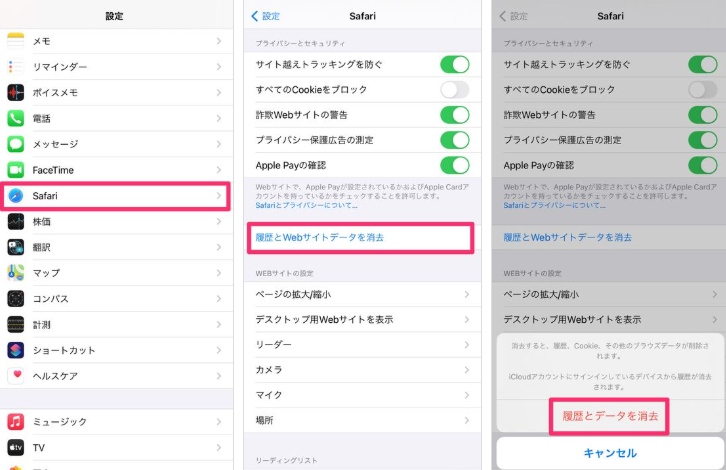
またVPN構成プロファイルや広告ブロックDNSを使っている場合、通信が不安定になることがあるため一時的にOFFで比較します。
| 順番 | 操作 | ポイント |
|---|---|---|
| 1 | Wi‑Fi↔モバイル回線を切替 | 回線要因か端末要因か切り分け |
| 2 | YouTubeアプリ更新→再起動 | 不具合修正の反映 |
| 3 | アプリ削除→再インストール | キャッシュ相当のリセット |
| 4 | 各ブラウザの履歴/サイトデータ削除 | ブラウザ視聴の不具合解消 |
| 5 | VPN/プロファイル/広告ブロックDNSをOFF | 通信経路の問題を除外 |
PCでぐるぐる:ブラウザ切替・キャッシュ削除・ソフト干渉チェック
PCのぐるぐるは、回線よりもブラウザ環境(拡張機能・キャッシュ・セキュリティソフト)の影響が強く出ることがあります。
最初にシークレットモードで再生して改善するかを確認してください。
改善するなら拡張機能が原因の可能性が高いので、広告ブロックや追跡防止を中心に一つずつOFFにして問題点を特定します。
- PCはシークレットで拡張機能起因かを判定する
- 広告ブロックや追跡防止はぐるぐるの原因になる
- キャッシュ/Cookie削除は再生不良の定番対処
- 別ブラウザ比較で原因を一気に絞れる
- 社内/学内回線はフィルタリングの可能性も考える
シークレットでもダメなら、キャッシュ/Cookie削除や別ブラウザ(Chrome/Edge/Firefox/Safari)での比較へ進みます。
それでも改善しない場合は、セキュリティソフトのWeb保護やVPNやプロキシ設定が影響していないか確認しましょう。
加えて、GPUドライバやハードウェアアクセラレーションの相性で再生が不安定になることがあるため、ブラウザ設定でアクセラレーションをOFF/ON切替して比較するのも有効です。
会社や学校のネットワークではフィルタリングで動画ストリームが不安定になることがあり、別回線(テザリング)で試すと一発で切り分けできます。
| 順番 | 操作 | 狙い |
|---|---|---|
| 1 | シークレットで再生 | 拡張機能/Cookie要因の切り分け |
| 2 | 拡張機能を停止(広告ブロック等) | 干渉の除外 |
| 3 | キャッシュ/Cookie削除 | 不整合の解消 |
| 4 | 別ブラウザで再生 | ブラウザ固有問題の判定 |
| 5 | セキュリティソフト/VPN/プロキシ確認 | 通信遮断・遅延の除外 |
タブレットで再生できない:容量/メモリ不足、OSバージョン、接続の見直し
タブレットはスマホより画面が大きく高画質で見がちですが、機種によってはメモリや処理性能が追いつかず動画ぐるぐるが起きることがあります。
ストレージ残量が少ないとアプリの一時領域が確保できず、キャッシュが正常に作れずに不安定になることがあります。
まずは空き容量を確保し、不要アプリを終了してメモリ負荷を下げた上で再生を試してください。
- タブレットは容量不足・メモリ不足がぐるぐるの原因になる
- 空き容量確保と再起動で端末負荷を下げる
- OS/アプリ更新で互換性問題が解消することがある
- フリーWi‑Fiは品質が低く、回線切り分けが重要
- 最後にキャッシュ削除/再インストールで環境をリセットする
次に、OSとYouTubeアプリを最新にして再起動して改善するか確認します。
Wi‑Fiについては、タブレットは持ち歩きで接続先が変わりやすく、フリーWi‑Fiの品質が低いと動画ぐるぐるが頻発します。
自宅なら5GHz接続・外出先ならモバイル回線やテザリングで比較し、回線品質の問題を切り分けましょう。
それでもダメなら、アプリのキャッシュ削除(Androidタブレット)や再インストール(iPad含む)を行います。
| チェック | やること | 理由 |
|---|---|---|
| 空き容量 | 数GB以上を目安に確保 | 一時領域不足で不安定化を防ぐ |
| メモリ負荷 | 不要アプリ終了・再起動 | 再生処理の詰まりを解消 |
| OS/アプリ更新 | 最新化→再起動 | 互換性・不具合修正 |
| 回線切り分け | 5GHz/モバイル/テザリングで比較 | Wi‑Fi品質問題を判定 |
| アプリ初期化 | キャッシュ削除/再インストール | 破損データのリセット |
テレビで見れない:機器再起動、アプリ更新、回線速度、ルーター設定を順番に確認
テレビのYouTubeがぐるぐるになる場合、原因は「テレビ側のアプリ更新遅れ」か「Wi‑Fi受信の弱さ」か「回線速度不足」に集約されやすいです。
テレビはスマホより再起動される頻度が低く、長時間稼働でアプリやネットワークが不安定になりがちなので、まず電源を切って再起動します。
次にYouTubeアプリの更新とテレビ本体(OS/ファームウェア)の更新を確認し、可能なら最新にします。
- テレビはまず再起動が効く(稼働時間が長い)
- アプリ更新と本体更新の両方を確認する
- Wi‑Fi受信が弱いなら5GHzや有線LANが有効
- 設置場所と干渉で速度より安定性が落ちる
- 同時接続が多い時間帯は画質を下げるのも有効
回線面では、テレビの設置場所がルーターから遠い・壁が多い・2.4GHz干渉が強いと、速度が出ても安定せずぐるぐるが起きます。
可能なら有線LAN接続が最も安定しますが、難しい場合は5GHz接続や中継機/メッシュWi‑Fiの導入で改善することがあります。
家族が同時に動画視聴やゲームやダウンロードをしているとテレビが影響を受けやすいので、混雑時間帯を避けるのも有効です。
Fire TV/Chromecastなど外部端末の場合は、その端末側の再起動・更新・キャッシュクリアも忘れずに行いましょう。
| 順番 | 操作 | 効果 |
|---|---|---|
| 1 | テレビ/外部端末を再起動 | 一時的な不安定の解消 |
| 2 | YouTubeアプリ更新 | 再生不具合の修正 |
| 3 | テレビ本体のシステム更新 | 互換性・ネットワーク改善 |
| 4 | 5GHz接続/有線LAN/設置場所見直し | Wi‑Fi安定性の改善 |
| 5 | 回線速度・同時接続の見直し | 帯域不足の解消 |
【登録・準備編】ハピタスの始め方と会員登録の流れ
ハピタスに会員登録がまだの人は、まずは無料会員登録を済ませてしまいましょう。
ハピタス登録はメールアドレスと電話番号さえあれば1分で完了します。
電話番号がなくても会員登録をすることはできますが、そのままではハピタスで貯めたポイントを交換できなくなっています。
ハピタスに登録する手順は以下の通りです。
- ハピタス登録の紹介リンクを押す
- メールアドレスを入力:Gmailなどのフリーメールがおすすめ
- パスワードを入力:半角英数字を使用して8文字以上で入力
- ニックネームを入力:半角英数字20文字以内で入力
- 個人情報を入力:自身の正確な情報を入力
- メールアドレス認証:ハピタスに登録するために必要
- 秘密の質問設定:貯めたポイントを交換するために必要
- 電話番号認証:貯めたポイントを交換するために必要
- 登録完了
まずはパソコンかスマホで以下の登録バナーを押しましょう。
▼ハピタス新規登録はこちらからがお得▼

 ざくざく
ざくざく
移動したハピタスサイトの会員登録ページにある『会員登録する』ボタンを押して、ハピタスの会員登録を済ませましょう。
QRコード読み取りで登録が完結することを紹介しているブログもありますが、ハピタスオリジナルの登録QRコードは存在しません。
▼ハピタス会員登録の詳しいやり方はこちら▼
ハピタスに登録するメリット
ハピタスを利用するメリットは以下の5つが挙げられます。
- ポイントが貯まりやすい
- 1ポイント1円で分かりやすい
- ポイント保証制度が充実している
- ポイント交換手数料が無料
- サイトが見やすく使いやすい
ハピタスの最大のメリットは、日常生活のさまざまな行動を通じてポイントを獲得できることです。
たとえば、普段利用しているショッピングサイトで買い物をするだけでポイントが貯まり、新たにサービスを始める際にもハピタス経由で登録すればポイントが獲得できます。
ハピタスを通じて効率的にポイントを獲得し、それを現金やギフト券などに交換して生活をより豊かにしていきましょう。
ハピタスに登録するデメリット
ハピタスを利用するデメリットは以下の5つが挙げられます。
- ポイント反映が遅い
- 会員ランクの昇格・維持が面倒
- コツコツ系コンテンツが少ない
- アプリ版ハピタスが使いにくい
- サイトページの読み込みが遅い
私自身がハピタスを実際に使ってみたデメリットなので、人によっては感じ方が違うと思います。
ハピタスは非常に便利なポイントサイトですが、全てのポイントサイトサービスと同様にいくつかのデメリットも存在します。
これからハピタスを始めてみようと思っている人は、メリットだけではなくデメリットも把握しておきましょう。
ハピタスの利用は計画的に行い、自分のライフスタイルに合った方法でポイントを獲得することをおすすめします。
ハピタスでポイントを貯める方法
ハピタスにはポイントを稼げるさまざまな広告が充実しています。
それらの広告を利用して、単発で1万ポイント貯めることは決して難しくはありません。
毎月1万ポイントを継続して貯めるにはハピタスのコンテンツをフル活用していく必要があります。
- ネットショッピング広告を利用する
- 無料体験系サービス広告を利用する
- リサイクル系広告を利用する
- クレジットカード発行・口座開設系広告を利用する
- 外食モニターコンテンツを利用する
- 友達紹介コンテンツを利用する
ポイ活で貯めたポイントは手数料無料で現金や電子マネーなどに交換することができます。
YouTubeがぐるぐるで見れないまとめ
- 「回線品質」「端末負荷」「アプリ/ブラウザ不具合」「YouTube側障害」
- 別端末・別回線・シークレットで切り分けると最短で原因に近づく
- ルーター再起動・5GHz/2.4GHz切替・速度テスト・画質調整が効果的
- アプリ対策はキャッシュ削除→更新→再インストール
- ブラウザ対策は拡張機能停止・キャッシュ/Cookie削除・別ブラウザ比較
YouTubeのぐるぐる(読み込み無限ループ)は、原因が「回線」「端末」「アプリ/ブラウザ」「YouTube側障害」に分かれます。
ざくざく
せんせい
回線が原因なら、ルーター再起動・5GHz/2.4GHz切替・設置場所見直し・速度テストと画質調整が効果的です。
アプリが原因なら、キャッシュ削除(Android)・更新・再インストール(iPhone含む)が王道の解決策になります。
ブラウザが原因なら、キャッシュ/Cookie削除・拡張機能停止・別ブラウザ比較で問題点を特定できます。
テレビはWi‑Fi感度と更新遅れが多いので、再起動→更新→接続方式見直しの順が効率的です。
障害が濃厚なときは、無理にいじらず復旧待ち+画質を下げるなど“影響を減らす”行動が合理的です。
▼ハピタス新規登録はこちらからがお得▼