ハピタスを経由してネットショッピングやサービスを利用する際、最も多くの人がつまずくのが「広告主の公式アプリへ勝手に切り替わってしまう問題」です。
せっかくハピタスの「ポイントを貯める」ボタンを押したのに、スマホに入っている楽天市場やYahoo!ショッピングなどのアプリが自動で立ち上がってしまうと、経由履歴が途切れてポイント対象外になるリスクが高まります。
これはiPhone(iOS)やAndroidの「リンクをタップしたら対応するアプリを優先して開く」という標準機能が原因で発生する現象です。
しかし、ブラウザの操作方法やスマホ本体の設定を少し変えるだけで、アプリへの強制移行は確実に防ぐことができます。
このページでは、iPhoneとAndroidそれぞれの具体的なアプリ回避手順から、楽天市場などの主要サービス別の対策やアプリが開いてしまう時の最終手段まで分かりやすく解説します。
普段のネットショッピングで獲得できるはずだったポイント還元を確実に守り抜くためにも、スマホの仕様に合わせた正しい経由方法を身につけておきましょう。
▼ハピタス新規登録はこちらからがお得▼

ハピタス経由後にアプリに飛ばないための結論と基本対策

ハピタス経由後に外部アプリへ勝手に飛ぶ現象を防ぐための結論は、ブラウザのリンクを普通にタップするのではなく「新規タブで開く」操作を使うか、一時的に対象アプリを削除してブラウザ環境を維持することです。
スマホのOSは、特定のWebサイトにアクセスしようとすると端末内の公式アプリを自動起動する仕組みを備えています。
この自動起動をブラウザ側の操作でブロックするか、起動するアプリ自体を端末から一時的に外すことで、確実にブラウザ上で決済まで完結させることができます。
一度設定を変更すれば永遠に安全だと思い込みがちですが、OSのアップデートやショップ側の仕様変更によって挙動が変わることも珍しくありません。
 ざくざく
 せんせい
そのため、基本的な回避操作をマスターすると同時に、なぜアプリへ切り替わるとポイントが付かなくなるのかという技術的な仕組みと、例外ルールの見分け方を正しく押さえておくことが不可欠です。
結論は「新規タブで開く」か「アプリの一時削除」でブラウザを維持する
外部アプリへの強制遷移を止める最も手軽で効果的な方法は、ハピタスの広告ページにある「ポイントを貯める」ボタンを普通にタップせず、指で長押ししてメニューから「新規タブで開く」を選択することです。
通常のタップ操作ではOSがアプリの起動信号を受け取ってしまいますが、新規タブで開く操作を挟むことでブラウザ内でのページ遷移が優先され、アプリへの切り替えを回避できます。
ブラウザ上で新しいタブとして開かれたページは、システム上「ユーザーが意図的にWebページとして閲覧しようとしている」と認識されるため、アプリの自動起動が抑制されやすくなるのです。
- ポイントを貯めるボタンは長押しで操作する
- メニューから新規タブで開くを選択する
- ブラウザ内遷移を優先させて起動を防ぐ
- それでも開く場合はアプリを一時削除する
- 決済完了後にアプリを再インストールする
操作自体も数秒で完了するため、普段の買い物であればこの長押し操作だけで十分に対応できます。
ただし、一部のショップやOSのバージョンによっては、新規タブを選んでもリダイレクト処理によってアプリが立ち上がるケースが存在します。
その場合は、買い物をする間だけ対象アプリをスマホからアンインストール(削除)するのが最も確実な解決策となります。
決済が終わった後に再インストールすれば元の状態に戻るため、大切なポイントを逃すリスクをゼロにできます。
広告主アプリへ勝手に切り替わるとポイント対象外になる公式ルール
ハピタスの公式ルールでは、原則として「広告サイト側の公式アプリを利用した購入や申し込みはポイント対象外」と定められています。
ポイントサイトが成果を計測する仕組みには、ブラウザのCookie(クッキー)という追跡データが不可欠です。
ユーザーがハピタス内のボタンをクリックした瞬間、ブラウザに「ハピタスを経由した」という識別情報が書き込まれ、その情報を保持したままショップで決済を行うことで初めて成果が承認されます。
- 原則として広告主アプリの利用は対象外
- 成果計測にはブラウザのCookieが必要
- アプリ起動で経由履歴のデータが途切れる
- 広告主側でハピタス経由と判別できなくなる
- 履歴が消えると正常に購入しても却下される
しかし、途中でブラウザから外部アプリへ画面が切り替わってしまうと、ブラウザ空間に保存されていたCookieのデータがアプリ側の独立した通信環境へ引き継がれません。
アプリはブラウザとはまったく別の独立したプログラムとして動作しているため、ブラウザ内の履歴を参照できない仕様になっているのです。
その結果、広告主側でどのサイトから来たユーザーなのか判別できなくなり、正常に買い物をしていても「経由履歴なし」とみなされてポイントが却下されてしまいます。
せっかく獲得予定だった高額な還元を失う最大の原因となるため、アプリへの移行は必ず阻止しなければなりません。
特記がある場合のみ例外!広告詳細ページの「アプリ利用条件」の確認法
すべての案件でアプリ利用が禁止されているわけではなく、広告詳細ページの注意事項に「アプリからの購入もポイント対象」と明記されている場合のみ例外として認められます。
これは、広告主側がアプリ専用の特別な計測システムを導入しており、ブラウザからアプリへ遷移しても経由履歴が途切れない仕組みを構築しているケースに限られます。
そのため、ハピタスで「ポイントを貯める」を押す前には、必ずページ内にある「ポイント対象条件」や「注意事項」の欄を隅々まで確認する習慣をつけてください。
- 特記がある案件のみ例外でアプリ利用可
- 経由前に必ずポイント対象条件を確認する
- 注意事項にアプリ可の記載があるか探す
- 記載がなければブラウザ版の利用が必須
- 思い込みで決済せず毎回最新条件を見る
具体的には「アプリ経由は対象外」「Webサイトからの利用のみ対象」といった文言が書かれていることが多いですが、対象となる案件では「公式アプリでの購入も対象となります」と明確に記されています。
以前はアプリ利用が対象だったショップでも、キャンペーン終了やシステム変更に伴い突然対象外へ切り替わるケースが少なくありません。
特記事項としてアプリ利用可の記載が一切ない場合は、例外なく「ブラウザ版での利用のみが対象」と判断すべきです。
自分の思い込みでアプリのまま決済を進めず、毎回その時点の公式条件をチェックすることが失敗を防ぐ鉄則です。
【iPhone編】Safariで外部アプリに飛ばない設定と操作手順

iPhoneの標準ブラウザであるSafariを使っている場合、iOS特有の「ユニバーサルリンク」という機能によって、対応するアプリがインストールされていると自動的にアプリ側へ画面が飛んでしまいます。
これはAppleがユーザーの利便性を高めるために導入した仕組みであり、WebサイトのURLと公式アプリを直接結びつける役割を果たしています。
しかし、Androidのように設定画面から「特定のアプリを自動で開かない」というスイッチを一括でオフにする項目がiOSには用意されていないため、Safari上での操作手順を工夫して回避する必要があります。
iPhoneユーザーは標準ブラウザとしてSafariを使用することがハピタスの推奨環境となっているため、ChromeやFirefoxなど別のブラウザアプリを入れるのではなく、Safariの特性を理解して使いこなすことが重要です。
ざくざく
せんせい
ここからは、iPhoneユーザーがSafariで外部アプリへの移行を防ぐための具体的な操作ステップと、よく混同されがちなトラッキング設定の違いや確実な最終手段について順番に解説します。
リンクを長押しして「新規タブで開く」を選択する基本手順
iPhoneのSafariでハピタスから外部アプリに飛ばないようにするには、リンクの長押し操作が基本となります。
まずハピタスにログインして利用したいショップのページを開き「ポイントを貯める」ボタンを軽くタップするのではなく、画面に指を置いたまま1秒ほど長押しします。
すると画面上に移動先ページの小さなプレビューと操作メニューがポップアップ表示されるので、その中から「新規タブで開く」または「バックグラウンドで開く」をタップしてください。
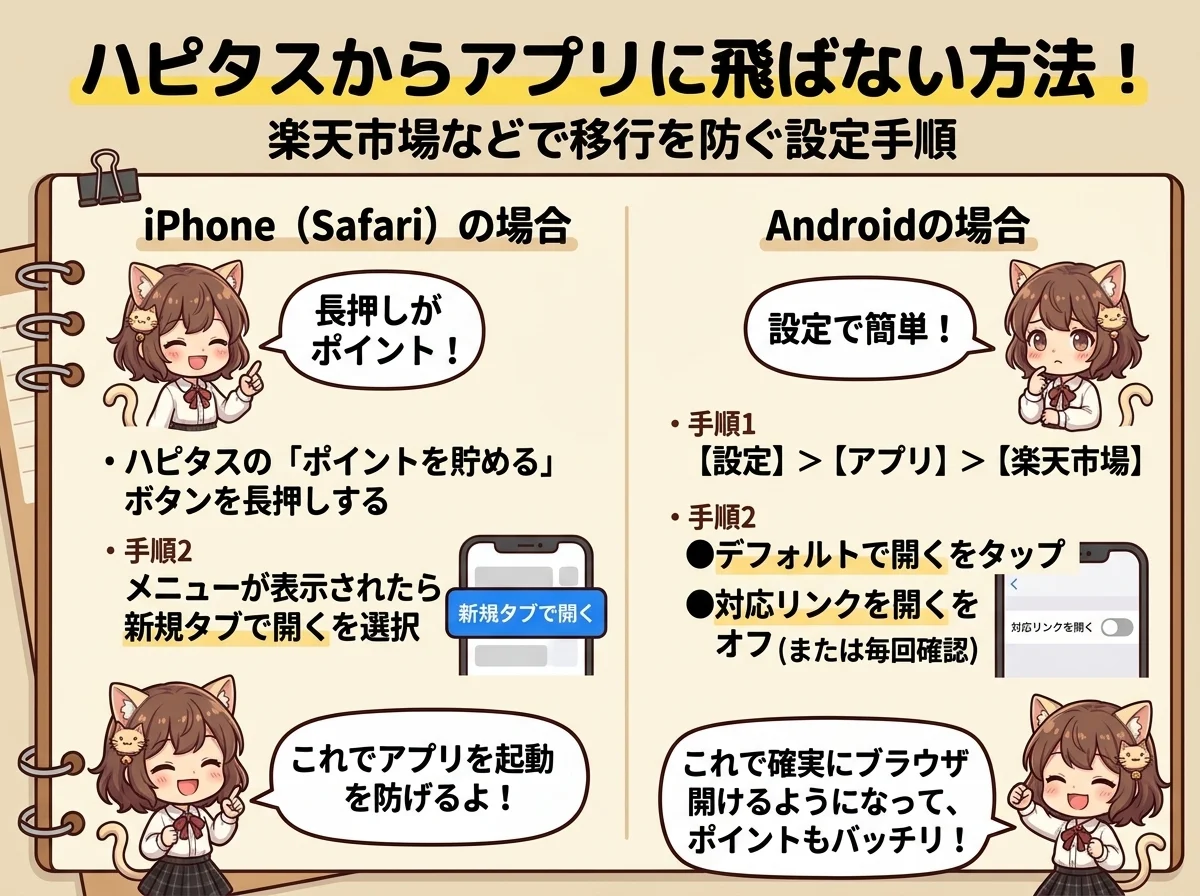
※AIで生成
この操作を行うことで、iOSのユニバーサルリンクによるアプリ起動処理がスキップされ、純粋なWebページとして新しいタブに読み込まれます。
- ハピタスで目的のショップページを開く
- ポイントを貯めるボタンを1秒ほど長押しする
- 表示されたメニューから新規タブで開くを選択
- 新しく作成されたブラウザのタブへ切り替える
- Safariのままショップ画面が開けば成功
新しく開かれたタブへ切り替えると、アプリが起動することなくSafariの画面のままショップのWebサイトが表示されます。
このとき、画面下部のメニューバーや上部のURLバーがしっかり表示されていることを確認できれば、ブラウザ上での経由が成功している証拠です。
もし画面上部に「〇〇アプリで開く」というバナーが出ていても絶対に押さず、そのままSafariの画面内でログインして買い物に進みましょう。
「サイト越えトラッキングを防ぐ」オフ設定とアプリ起動防止の違い
iPhoneでハピタスを使う際によく案内される「設定」>「Safari」>「サイト越えトラッキングを防ぐをオフにする」という手順は、あくまでブラウザ上のポイント計測を正常に行うための設定であり、外部アプリの自動起動を止める機能ではありません。
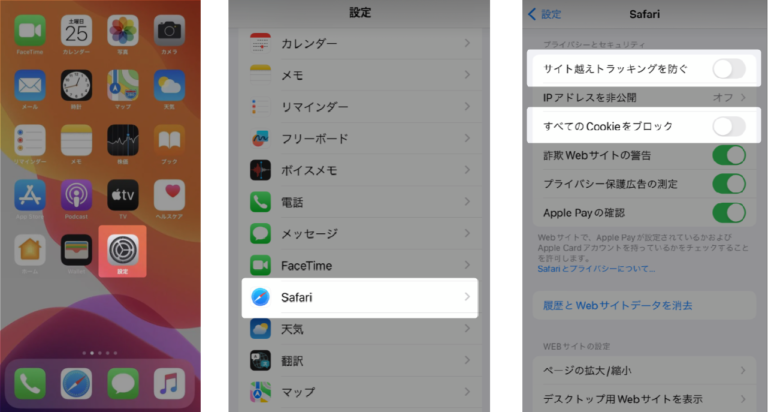
Appleのプライバシー保護機能であるITP(インテリジェント・トラッキング・プリベンション)が有効になっていると、ハピタスから別のショップサイトへ移動した際のCookie情報が遮断され、ブラウザ上で買い物をしていてもポイントが付かなくなります。
そのため、この設定をオフにすることは絶対条件ですが、オフにしていても通常のタップ操作を行えばユニバーサルリンクが働いてアプリへ飛んでしまいます。
- トラッキング設定は計測を正常化するもの
- 設定をオフにしてもアプリの起動は止まらない
- ユニバーサルリンクは別枠の仕組みで動く
- 計測設定オフと新規タブ操作の両方が必要
- 役割の違いを理解して正しく併用する
多くの人が「トラッキング設定をオフにしたのにアプリが開いてしまう」と勘違いしやすいポイントですが、両者はまったく別のシステムとして動いています。

つまり、iPhoneユーザーは「サイト越えトラッキングを防ぐをオフにして計測環境を整えたうえで、さらにリンク長押しで新規タブを開く」という2段階の対策を行う必要があります。
両者の役割を混同しないように注意しましょう。
iPhoneでどうしてもアプリが開く時は「一時アンインストール」が確実
リンクの長押しから新規タブで開く操作を試しても、ショップ側のシステム仕様やOSの挙動によって強制的にアプリが立ち上がってしまうケースがあります。
リダイレクト(自動転送)が複数回発生する広告案件やログイン認証を挟むサービスでは、最初のページを新規タブで開いても次のページへ切り替わる瞬間にユニバーサルリンクが作動してアプリが起動することが珍しくありません。
その場合、iPhoneで最も確実かつ失敗のない方法は「対象となるショップのアプリを一時的にアンインストール(削除)すること」です。
- 新規タブでも開く場合はアプリを削除する
- アプリがなければ強制的にブラウザで開く
- ハピタス公式でも案内されている確実な方法
- 購入後に通帳へ反映されてから再導入する
- ログインIDを控えておけばデータも戻る
スマホ内にアプリが存在しなければ、OSはアプリを起動することができず強制的にSafariのブラウザ画面でページを開きます。
アプリを削除してもアカウント情報や購入履歴はサーバー側に保存されているため、データが消える心配はありません。
買い物が完了してハピタスの通帳に「判定中」と記載されたのを確認してから、App Storeでアプリを再インストールすれば元通りに戻せます。
ログインIDとパスワードさえ手元に控えておけば数分で復元できるため、高額案件を利用する際は迷わずこの方法を選んでください。
【Android編】Chromeで外部アプリに飛ばない設定と操作手順

Androidスマホで標準ブラウザのChromeを使っている場合、iPhoneよりも自由度の高い回避方法が用意されています。
Androidには「アプリリンク」と呼ばれる仕組みがあり、特定のドメイン(URL)を検知すると自動的に対応アプリを起動する仕様になっていますが、ユーザー自身の手でその権限を細かく制御できるようになっています。
Chrome上でのリンク長押し操作はもちろんのこと、Android OS本体の「アプリ設定」を変更することで、特定のアプリが勝手に立ち上がる挙動をシステム側から完全にブロックすることが可能です。
ただし、AndroidはメーカーやOSのバージョンによって設定画面の項目名がわずかに異なる場合があるため、自分の端末に合った設定場所を把握しておくことが大切です。
ざくざく
せんせい
ここからは、Chromeでの基本操作とAndroid端末側で「デフォルトで開く」機能を解除してブラウザ優先にする具体的な設定手順を詳しく見ていきましょう。
Chromeのリンク長押しメニューから新しいタブで開く手順
AndroidのChromeブラウザで一時的にアプリ起動を防ぎたい場合は、iPhoneと同様にリンクの長押しメニューを活用します。
設定を変更するのが面倒な場合や、普段あまり使わないショップのアプリが一時的に入っているだけの場合は、この操作だけで十分に対応できます。
ハピタスの広告ページを開いたら「ポイントを貯める」のボタンを指で長押ししてください。
- Chromeでハピタスの広告ページを開く
- ポイントを貯めるボタンを指で長押しする
- メニューから新しいタブで開くをタップする
- 右上のタブ一覧から新しいタブへ切り替える
- Chromeの画面のままショップが開けば完了
画面中央にメニューウィンドウが表示されたら、上から2番目付近にある「新しいタブで開く」または「新しいタブをグループで開く」をタップします。
通常のタップではAndroidのアプリリンクが反応してしまいますが、新しいタブとして開く指示を出すことでChrome内部での読み込みが強制されます。
画面右上の四角い数字が書かれたタブ切り替えアイコンを押して新しく開いたタブを選択すると、外部アプリに切り替わることなくChromeのブラウザ画面内でショップページが表示されます。
URLバーに鍵マークとショップのアドレスが表示されていることを確認できたら、そのまま買い物手続きを進めて問題ありません。
スマホ本体の「デフォルトで開く」設定を解除してブラウザ優先にする
Android端末で最もおすすめなのが、スマホ本体の設定から「対応するリンクをアプリで開く機能」をオフにする方法です。
まずAndroidの「設定」アプリを開き「アプリ」または「アプリと通知」を選択します。
一覧の中から、勝手に開いてしまう対象アプリ(楽天市場やYahoo!ショッピングなど)を探してタップしてください。

アプリ数が多くて見つからない場合は、画面上部の検索アイコンからアプリ名を入力するとすぐに見つかります。
- Android本体の設定アプリを開く
- アプリ一覧から勝手に対象となるアプリを選ぶ
- アプリ情報内のデフォルトで開くをタップ
- リンクを開く設定を解除してブラウザ優先にする
- 設定後は通常タップでもアプリに飛ばない
アプリ情報画面を開いたら、下へスクロールして「デフォルトで開く」という項目を選択し、設定を解除またはオフに切り替えます。
この設定変更を行うと、Androidシステムに対して「このアプリはWebリンクの処理を担当しない」という指示が登録されます。
これにより、Web上のリンクをタップした際にアプリが自動起動しなくなり、常にChromeブラウザで開くようになります。
一度設定しておけば、今後ハピタスから普通にボタンをタップしてもアプリに飛ぶ心配がなくなり、操作ミスによるポイント失効を根本から防ぐことができます。
Androidのアプリ情報から「対応リンクを開く」をオフにする設定
Androidのバージョンやメーカー(Galaxy・Xperia・Pixelなど)によっては「デフォルトで開く」の中にある「対応リンクを開く」というスイッチをオフにする手順になります。
近年のAndroid OSではセキュリティとリンク処理の仕様が更新されており、アプリごとにどのURLを処理するかがリスト化されています。
「デフォルトで開く」をタップした後「対応リンクを開く」という項目が表示されたら、右側のスイッチをタップしてグレー(オフ)の状態に切り替えてください。
- バージョンにより対応リンクを開くの名称になる
- スイッチをタップしてオフに切り替える
- 選択肢が出る機種はこのアプリで開かないを選ぶ
- メーカーごとに多少文言が異なるので注意する
- 設定変更後はハピタスからテスト遷移を行う
機種によっては「このアプリで開く」「毎回確認」「このアプリで開かない」の3択が表示される場合もあるため、その際は「このアプリで開かない」を選択します。
もし過去に「常にこのアプリで開く」を選んでいて規定のアプリとして記憶されている場合は、同じ画面内にある「デフォルト設定をクリア」というボタンもあわせて押しておくと確実です。
設定変更が終わったら、必ず一度ハピタスからテスト遷移を行い、アプリが起動せずChromeでページが開くか確認しましょう。
楽天市場やYahoo!ショッピングなど主要サービス別のアプリ回避法

ハピタスを利用するユーザーの多くが活用する楽天市場や旅行予約サイトなどは、それぞれ独自のアプリ遷移のクセや注意点を持っています。
基本的なブラウザ維持の操作に加えて、各サービス特有の画面構成やログイン後の挙動を知っておくことで、決済直前でうっかりアプリに切り替わってしまうミスを完全に防ぐことができます。
特に大手ECサイトでは、自社アプリの利用を促進するために画面内のいたるところに「アプリで開く」という誘導ボタンやポップアップを設置しています。
これらを無意識にタップしてしまうと、せっかくブラウザで経由した履歴が一瞬で吹き飛んでしまいます。
サイトによっては商品をカートに入れるタイミングやログインする順番によっても計測結果が変わるため、ただアプリに飛ばないだけでなく正しい買い物の手順を守ることも重要です。
ざくざく
せんせい
それぞれのサービスにおける正しいブラウザ完結の手順と、引っかかりやすいトラップを個別に確認しておきましょう。
楽天市場で楽天アプリに飛ばずにブラウザ版で買い物する手順
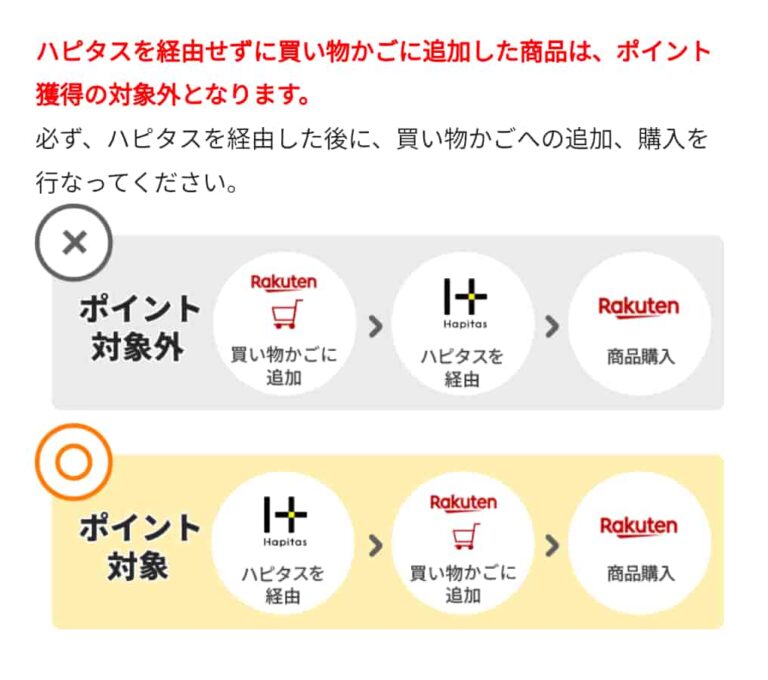
楽天市場をハピタス経由で利用する際は、必ず事前にブラウザ版の楽天市場で買い物かごを空にしてからハピタスを経由してください。
ハピタス経由前にかごに入っていた商品はポイント対象外になるルールがあるためです。
ハピタスの「ポイントを貯める」を長押しして新規タブで開くと、ブラウザ版の楽天市場トップページが表示されます。
- 経由前にブラウザ版の買い物かごを空にする
- ハピタスから新規タブで楽天トップを開く
- 画面内のアプリで開くバナーは絶対に押さない
- 商品ページへの移動も長押しを使うとより安全
- 注文確定画面までブラウザのまま完了させる
画面上部や下部に「アプリで開く」というバナー広告が頻繁に表示されますが、絶対にタップしないよう注意が必要です。
検索結果から商品ページへ移動する際も、普通にタップすると楽天アプリが起動する場合があるため、商品リンクも念のため長押しで新規タブを開くとより安全に購入完了まで進められます。
お買い物マラソンやスーパーセールなどで複数のショップを買い回りする場合、1店舗目の決済を終えた後に続けて2店舗目を買うと履歴が途切れることがあります。

必ず1店舗購入するごとにブラウザを閉じ、再度ハピタスの「ポイントを貯める」から経由し直す手順を徹底してください。
Yahoo!ショッピングやAmazonでアプリ遷移を防ぐ手順
Yahoo!ショッピングをハピタス経由で利用する場合も、基本は長押しからの新規タブ開く操作でブラウザ版へ遷移させます。
Yahoo!ショッピングはログインを求められたタイミングでアプリ起動のポップアップが出やすいため、あらかじめChromeやSafariでYahoo! JAPAN IDにログインした状態にしておくとスムーズです。
ログイン画面を挟まないことで、認証時のリダイレクトによるアプリ起動リスクを大幅に減らせます。
- Yahoo!は事前にブラウザでログインしておく
- ログイン時のアプリ誘導ポップアップを閉じる
- Amazonはアプリへの自動遷移が特に強力
- Amazon利用時はアプリ削除かリンクオフが確実
- どちらも経由前にカートを空にしてから進む
PayPay連携の画面でもアプリ起動を促されることがありますが、すべてブラウザ上で処理を進めましょう。
Amazonについてはハピタスでの掲載有無や対象カテゴリーの制限が厳しく、さらにAmazonショッピングアプリへの自動遷移が非常に強力なため、長押し操作だけでは突破されてアプリが開いてしまうことがよくあります。
そのため、Amazonを利用する際は最初から「アプリの一時削除」または「Androidの対応リンクオフ」を行ってから経由するのが確実です。
楽天トラベルやじゃらんなど予約系サイトでアプリ起動を止める方法
楽天トラベルやじゃらんなどの旅行予約サイトは、1回の利用金額が大きく獲得ポイント数も数千ポイント単位になることが多いため、アプリ遷移によるポイント対象外は絶対に避けたいジャンルです。
予約系サイトは通常のネットショッピングと異なり、プラン検索から宿泊日の指定・部屋タイプの選択・オプション追加・個人情報入力へとページを何段階も遷移する途中でアプリに切り替わることがあります。
ログイン画面を経由した直後や決済方法の選択画面へ進むタイミングでユニバーサルリンクが作動する傾向があります。
- 旅行予約は獲得ポイントが大きく失敗できない
- プラン選択から入力の途中で切り替わりやすい
- 予約作業の間は旅行アプリを一時削除する
- 申し込み途中でブラウザの戻るボタンを使わない
- 予約完了画面まで一気にブラウザで完結させる
対策として、予約手続きを始める前に旅行アプリを一時的にアンインストールしておくか、Androidであれば「対応リンクを開く」を必ずオフにしておきましょう。
予約完了画面が表示されるまでブラウザの「戻る」ボタンを使わず、途中で別サイトを検索したり別のタブを開いたりせずに、一気通貫で申し込みを終えることが重要です。
どうしてもアプリに飛んでしまう時の代替案とやり直し手順

ブラウザの「新規タブで開く」を試したり設定を見直したりしても、OSのアップデート直後やサイト側の仕様変更によって、どうしても外部アプリに飛んでしまうケースはゼロではありません。
複数のアプリを日常的に使っている人にとっては、買い物のたびにアプリを削除したり設定をいじったりすること自体が大きなストレスになる場合もあります。
そのような状況で無理にスマホ操作を続けてポイントを失うよりも、確実な代替手段に切り替える方が賢明です。
もし操作中にうっかりアプリが立ち上がってしまった場合でも、決済完了前であれば正しい手順でやり直すことでポイントを獲得できます。
ざくざく
せんせい
焦ってそのままアプリ上で決済ボタンを押してしまうのだけは絶対に避けなければなりません。最後に、万が一のトラブル時に役立つ代替案とリカバリー手順を解説します。
スマホ設定で解決しない場合はパソコン(PC)のブラウザから経由する
スマホでの設定変更やアプリ削除が面倒な場合や、どうしてもアプリへの遷移が止まらない場合の最もシンプルで確実な代替案は、パソコン(PC)のブラウザからハピタスを経由することです。
パソコンにはスマホ用の公式アプリが存在しないため、ハピタスからどのショップへ遷移しても100%ブラウザ上で画面が開き、アプリに切り替わるリスクが物理的にゼロになります。
画面が大きいため広告詳細ページの注意事項も見落としにくく、Cookieの追跡もスマホより安定して機能します。
- パソコンならアプリが存在せず移行リスクゼロ
- スマホの設定変更やアプリ削除の手間が省ける
- スマホでお気に入り登録してPCで決済する
- 高額な買い物や旅行予約はPC経由が最も安全
- ブラウザの広告ブロック機能はオフにして使う
自宅にパソコンがある方は、普段の移動中などにスマホで商品を「お気に入り」や「ほしい物リスト」に保存しておき、最終的なハピタス経由と決済だけをパソコンのChromeで行うと安全です。
数万円以上の高額商品やクレジットカード発行、旅行予約などはパソコンから申し込む習慣をつけると安心です。
ただし、パソコンでも広告ブロックの拡張機能を入れている場合はオフにしてから利用してください。
プライベートブラウズ(シークレットモード)や広告ブロックのリスク
アプリへの遷移を防ごうとして、Safariの「プライベートブラウズ」やChromeの「シークレットモード」を使うのは絶対に避けてください。
シークレットモードは閲覧履歴やCookieを一切保存しない仕組みになっているため、ハピタスを経由したという追跡データが記録されず、ブラウザ上で決済しても確実にポイント対象外になってしまいます。
通常のブラウザを使っていても、スマホに広告ブロックアプリやセキュリティソフトの追跡防止機能などを導入している場合は、ハピタスの計測タグが広告とみなされてブロックされ成果が無効になる原因になります。
- シークレットモードはCookieが保存されない
- 履歴が残らず確実にポイント対象外になる
- 必ず通常のブラウザタブを使用して経由する
- 広告ブロックアプリやVPNは一時停止する
- 計測タグが遮断されない環境を整えてから進む
公共のフリーWi-Fiなどを利用していると通信環境が不安定になり、リダイレクト処理が途中で途切れるリスクもあります。
利用時は必ず通常のブラウザモードを使い、広告ブロック機能は一時停止した状態で安定したモバイル通信や自宅のWi-Fiから経由と決済を行うようにしましょう。
遷移後にアプリが開いてしまった場合の正しいやり直し手順と注意点
ハピタス経由後に誤って外部アプリが立ち上がってしまった場合でも、決済(購入確定)をする前であればやり直しが可能です。
開いてしまった外部アプリをタスクキル(画面下からスワイプしてアプリを完全に終了)してください。

アプリがバックグラウンドで起動したままだと、再度ブラウザを開いた際に干渉することがあるため完全終了が必須です。
- 決済前ならアプリを完全に終了してやり直す
- アプリを閉じた後にハピタスの画面を再読み込み
- 再度ハピタスのポイントを貯めるボタンから進む
- 途中の状態のままブラウザで決済しない
- 複数のショップを使う時は毎回経由し直す
ブラウザのハピタス画面に戻り、ページを再読み込み(リロード)してから再度「新規タブで開く」やアプリ削除を行ったうえで「ポイントを貯める」を押し直します。
一度アプリが開いた状態のままブラウザに戻って買い物かごの中身を決済すると、すでに経由履歴が途切れている可能性が高いため、必ずハピタスの経由操作から最初からやり直してください。
このとき、すでに買い物かごに商品が入っている場合は一度空にしてから入れ直すのが安全です。
【登録・準備編】ハピタスの始め方と会員登録の流れ

ハピタスに会員登録がまだの人は、まずは無料会員登録を済ませてしまいましょう。
ハピタス登録はメールアドレスと電話番号さえあれば1分で完了します。
電話番号がなくても会員登録をすることはできますが、そのままではハピタスで貯めたポイントを交換できなくなっています。
ハピタスに登録する手順は以下の通りです。
- ハピタス登録の紹介リンクを押す
- メールアドレスを入力:Gmailなどのフリーメールがおすすめ
- パスワードを入力:半角英数字を使用して8文字以上で入力
- ニックネームを入力:半角英数字20文字以内で入力
- 個人情報を入力:自身の正確な情報を入力
- メールアドレス認証:ハピタスに登録するために必要
- 秘密の質問設定:貯めたポイントを交換するために必要
- 電話番号認証:貯めたポイントを交換するために必要
- 登録完了
まずはパソコンかスマホで以下の登録バナーを押しましょう。
▼ハピタス新規登録はこちらからがお得▼
 ざくざく
移動したハピタスサイトの会員登録ページにある『会員登録する』ボタンを押して、ハピタスの会員登録を済ませましょう。
QRコード読み取りで登録が完結することを紹介しているブログもありますが、ハピタスオリジナルの登録QRコードは存在しません。
▼ハピタス会員登録の詳しいやり方はこちら▼

ハピタスに登録するメリット
ハピタスを利用するメリットは以下の5つが挙げられます。
- ポイントが貯まりやすい
- 1ポイント1円で分かりやすい
- ポイント保証制度が充実している
- ポイント交換手数料が無料
- サイトが見やすく使いやすい
ハピタスの最大のメリットは、日常生活のさまざまな行動を通じてポイントを獲得できることです。
たとえば、普段利用しているショッピングサイトで買い物をするだけでポイントが貯まり、新たにサービスを始める際にもハピタス経由で登録すればポイントが獲得できます。
ハピタスを通じて効率的にポイントを獲得し、それを現金やギフト券などに交換して生活をより豊かにしていきましょう。
ハピタスに登録するデメリット
ハピタスを利用するデメリットは以下の5つが挙げられます。
- ポイント反映が遅い
- 会員ランクの昇格・維持が面倒
- コツコツ系コンテンツが少ない
- アプリ版ハピタスが使いにくい
- サイトページの読み込みが遅い
私自身がハピタスを実際に使ってみたデメリットなので、人によっては感じ方が違うと思います。
ハピタスは非常に便利なポイントサイトですが、全てのポイントサイトサービスと同様にいくつかのデメリットも存在します。
これからハピタスを始めてみようと思っている人は、メリットだけではなくデメリットも把握しておきましょう。
ハピタスの利用は計画的に行い、自分のライフスタイルに合った方法でポイントを獲得することをおすすめします。
ハピタスでポイントを貯める方法
ハピタスにはポイントを稼げるさまざまな広告が充実しています。
それらの広告を利用して、単発で1万ポイント貯めることは決して難しくはありません。
毎月1万ポイントを継続して貯めるにはハピタスのコンテンツをフル活用していく必要があります。
- ネットショッピング広告を利用する
- 無料体験系サービス広告を利用する
- リサイクル系広告を利用する
- クレジットカード発行・口座開設系広告を利用する
- 外食モニターコンテンツを利用する
- 友達紹介コンテンツを利用する
ポイ活で貯めたポイントは手数料無料で現金や電子マネーなどに交換することができます。
ハピタスからアプリに飛ばない設定手順のまとめ
- 基本は長押しの新規タブ開くでブラウザ維持
- iPhoneで開く時はアプリの一時削除が確実
- Androidは本体設定で対応リンクをオフにする
- シークレットモードや広告ブロックは必ず避ける
- 迷ったらPCブラウザ経由か最初からやり直す
ハピタスを経由した後に外部アプリへ勝手に飛んでしまう現象は、スマホのOSが持つ自動起動機能によるものですが、正しい手順を踏めば確実に防ぐことができます。
iPhoneの場合は「サイト越えトラッキングを防ぐ」をオフにしたうえで、リンクを長押しして「新規タブで開く」を選択し、それでも開く場合は対象アプリを一時的にアンインストールするのが最も確実です。
ざくざく
せんせい
Androidの場合は、Chromeの長押し操作に加えてスマホ本体の設定から「デフォルトで開く(対応リンクを開く)」をオフにしてブラウザ優先に固定しておきましょう。
シークレットモードや広告ブロックの使用を避け、高額案件やどうしても切り替わってしまう場合はパソコンから経由するのも非常に有効な手段です。
決済前にアプリが開いてしまった時は必ずアプリを閉じてハピタスから経由し直し、大切なポイントを確実に取りこぼさず獲得してください。
▼ハピタス新規登録はこちらからがお得▼