『モッピー 登録できない』で検索する人は、入力ミスなのか、端末の不具合なのか、メール設定の問題なのか判断できず困っていることが多いのではないでしょうか。
メールアドレス認証が通らない・SMS認証が進まない・『同意し登録する』ボタンから先へ進めない・iPhoneだけ登録できないといった悩みを初心者にもわかりやすく解説します。
Web・アプリ・Safari・メール受信設定・電話番号認証・SMSコード・既登録番号の表示など、実際によくある原因を網羅的にまとめました。
さらに、iCloudメールやキャリアメールで起こりやすい受信トラブル、ブラウザのキャッシュや通信環境が原因のケース、時間を空けるべきケースまで詳しく紹介します。
モッピーに登録できない原因は一つとは限らず、複数の要因が重なっていることもあるため、上から順番にチェックするのが最短解決のコツです。
▼モッピー新規登録はこちらからがお得▼

モッピーに登録できない原因を5分で確認するチェックポイント

モッピーに登録できないときは、いきなり何度も再登録を試すよりまず原因を切り分けることが重要です。
多くの場合、登録できない理由はメールアドレスの入力ミス・認証メールの未着・SMS認証の失敗・ブラウザや端末の不具合・通信環境の不安定さに集約されます。
スマホから登録する場合は、SafariやChromeのキャッシュ・広告ブロック・ポップアップ制限・メールアプリの受信設定などが影響しやすいです。
iPhoneではiCloudメールやメール転送設定が原因で認証メールが見つからないケースも少なくありません。
『同意し登録する』ボタンから進まない場合は、入力項目の不足やチェック漏れや画面表示の不具合が疑われます。
電話番号認証では、SMS受信制限や番号の入力ミスやすでに別アカウントで使われている番号なども確認が必要です。
まずは利用している登録方法がメール登録なのかGoogle連携なのかYahoo! JAPAN ID連携なのかを確認し、どの段階で止まっているかを明確にしましょう。
 ざくざく
ざくざく
 せんせい
せんせい
ここからは、モッピー登録できない原因を短時間で見極めるために、Web・アプリ・端末・iPhone特有の問題・ボタンが進まない原因を順番に整理していきます。
会員登録できないときはWeb・アプリ・端末の状況を確認する
モッピーの会員登録ができないときは、最初にWeb版で登録しているのかアプリ経由なのかスマホ端末のブラウザなのかを確認することが大切です。
登録画面が開かない・入力後にエラーになる・認証メールが届かないなど、症状によって原因が異なるためです。
たとえば、アプリ内ブラウザやSNS経由のリンクから登録すると、正常に画面遷移しないことがあります。
その場合は、SafariやChromeなど標準ブラウザで公式サイトを直接開き直すだけで解決することがあります。
- Web・アプリ・端末のどこで問題が起きているか確認する
- アプリ内ブラウザは不具合の原因
- 通信環境が不安定だと登録処理が止まる
- キャッシュ削除や再起動で改善することは多い
- 標準ブラウザで公式サイトを開き直すのが基本
端末のOSが古かったりブラウザのキャッシュが溜まっていたりJavaScriptが正常に動作していないと、入力フォームやボタンが正しく表示されないこともあります。
Wi-Fiが不安定な環境では登録情報の送信途中で止まり、エラー表示が出ないまま進まないケースもあります。
別ブラウザで試す・通信をWi-Fiからモバイル回線へ切り替える・端末を再起動するという基本対応を行うだけでも改善するかもしれません。
モッピーに登録できない原因を複雑に考える前に、利用環境そのものを見直すことが最も効率のよい初動対応になります。
| 確認項目 | 起こりやすい症状 | 対処法 |
|---|---|---|
| アプリ内ブラウザ | 画面遷移しない・ボタンが反応しない | SafariやChromeで開き直す |
| ブラウザキャッシュ | 古い画面表示・入力後に停止 | キャッシュ削除後に再読み込みする |
| 通信環境 | 送信失敗・読み込みが終わらない | Wi-Fiとモバイル回線を切り替える |
| 端末不具合 | 画面フリーズ・入力不能 | 端末再起動・OS更新を行う |
iPhoneで登録できないときに起こりやすいトラブル
iPhoneでモッピーに登録できない場合は、Androidとは異なる特有の原因が潜んでいることがあります。
代表的なのは、Safariの表示不具合・iCloudメールの受信問題・SMS設定の不備・プライベートリレーやコンテンツブロッカーの影響です。
Safariではページの表示が崩れたりボタンを押しても反応しなかったりすることがあり、特に長時間開きっぱなしのタブでは不具合が起きます。
iCloudメールは認証メールが迷惑メール扱いになったり、受信まで時間がかかったりすることがあるため、Gmailなど別のメールアドレスを使うほうが安定します。
- iPhoneはSafariとiCloudメールが原因になる
- SMS未着は通信設定やメッセージ設定も確認すべき
- 自動入力の余計な空白でエラーになることがある
- SafariだけでなくChromeでも試す価値がある
- iPhoneは設定を一つずつ見直すのが重要
SMS認証では、モバイル通信がオフになっていたり機内モードの切り替え後に通信が不安定になっていたりメッセージ受信設定に問題があるとコードが届かないことがあります。
iPhoneの自動入力機能でメールアドレスやパスワードに余計な空白が入るケースも見落とされがちです。
モッピーに登録できないときは、Safariの履歴とWebサイトデータを削除し、メール受信設定と電話番号表示を確認し、必要ならChromeでも試すと原因を切り分けられます。
iPhoneは便利な反面、設定が複数の箇所に分かれているため一つずつ丁寧に確認することが解決への近道です。
| iPhone特有の原因 | 症状 | 対処法 |
|---|---|---|
| Safari不具合 | ボタンが押せない・画面が進まない | 履歴とデータ削除・再起動・別ブラウザ利用 |
| iCloudメール | 認証メールが届かない | Gmailなど別アドレスを使う |
| SMS設定不備 | 認証コード未着 | 通信状態とメッセージ設定を確認する |
| 自動入力の空白 | 入力エラー | 手入力で再確認する |
『同意し登録する』ボタンから進まない原因
モッピーの登録画面で『同意し登録する』ボタンを押しても進まない場合、最も多いのは入力項目の不足や形式エラーです。
メールアドレスの形式が正しくない、パスワード条件を満たしていない、必須チェックボックスにチェックが入っていないと、見た目では押せても処理が進まないことがあります。
画面下部までスクロールして利用規約を確認しないと、ボタンが有効にならない仕様に見えるケースもあります。
スマホではキーボード表示の影響でエラーメッセージが隠れてしまい、どこが間違っているのか気づきにくいこともあります。
- ボタンが進まない原因は入力漏れと形式エラーが多い
- チェックボックスや規約確認漏れも見落としがち
- スマホではエラーメッセージが隠れることがある
- ブラウザ不具合や広告ブロックも影響しうる
- 焦って連打せず一つずつ確認すべき
ブラウザの拡張機能や広告ブロックやJavaScript制限があると、ボタン押下後の処理が正常に動かない場合もあります。
さらに、アクセス集中や一時的なサーバー側の混雑で、入力内容に問題がなくても完了画面へ進まないことがあります。
対処法としては、入力欄をすべて見直す・不要な空白を削除する・チェック項目を再確認する・ブラウザを変える・時間を空けて再試行するのが有効です。
ボタンが進まないときほど焦って連打せず、入力内容と表示環境を冷静に確認することが大切です。
| 原因 | よくある状態 | 対処法 |
|---|---|---|
| 入力漏れ | 必須項目未入力 | 全項目を再確認する |
| 形式エラー | メール形式・パスワード条件不一致 | 条件に沿って修正する |
| チェック漏れ | 規約同意未チェック | チェックボックスを確認する |
| ブラウザ不具合 | 押しても無反応 | 別ブラウザ・キャッシュ削除を試す |
| サーバー混雑 | 一時的に進まない | 時間を空けて再試行する |
モッピーの会員登録ができない原因と対処法

モッピーの会員登録でつまずく原因は、実際にはかなりパターン化されています。
特に多いのは、メールアドレスやパスワードの入力エラー・認証コードの未着・電話番号認証の失敗です。
登録画面では一見問題なく入力できているように見えても、全角と半角の混在・不要なスペース・利用できないメールドメイン・過去に使った電話番号などが原因でエラーになることがあります。
認証メールやSMSが届かない場合は、モッピー側の問題ではなく利用者側の受信設定や通信環境が原因であることも少なくありません。
スマホの自動入力機能は便利ですが、意図しない文字列や古い情報が入ることがあり登録エラーの温床になります。
さらに、電話番号がすでに登録済みと表示されるケースでは、過去の利用履歴や家族との共有番号が関係していることもあります。
ざくざく
せんせい
ここからは、会員登録時に特に多い三つの原因として、メールアドレス・パスワード・認証コード・電話番号入力の問題を詳しく解説します。
原因ごとに対処法を整理しておけば、無駄に何度も登録をやり直さず最短で登録完了まで進めます。
入力したメールアドレス・パスワードでエラーになる理由
メールアドレスやパスワードを入力しているのにエラーになる場合、まず疑うべきなのは入力形式の不一致です。
メールアドレスでは、全角文字が混ざっている・@以降のドメインが誤っている・末尾にスペースが入っていると登録できません。
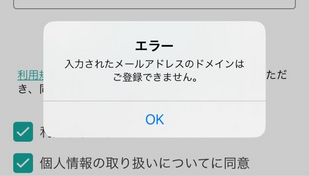
スマホの自動入力やコピー&ペーストでは見えない空白や改行が入ることがあり、これが原因でエラーになることがあります。
モッピーでは一部登録できないメールドメインがあるため、エラー表示が出る場合はGmailなど別のメールアドレスを試すのが有効です。
- メールアドレスの全角半角ミスは非常に多い
- コピー貼り付け時の空白混入にも注意が必要
- 一部ドメインは登録に使えない場合がある
- パスワードは条件不足や確認欄不一致を疑うべき
- 自動入力より手入力で確認するのが確実
パスワードについては、文字数条件や使用可能文字や英数字の組み合わせ条件を満たしていないと弾かれることがあります。
さらに、確認用パスワードとの不一致・大文字小文字の違い・記号の入力ミスもよくある原因です。
入力欄を一度すべて削除して手入力でゆっくり入れ直すと改善することが多く、特にスマホでは自動補完を切って確認するのが安全です。
エラーが続く場合はメールアドレスを変更し、パスワードもシンプルで条件を満たすものに再設定して試すのが確実です。
| エラー原因 | 具体例 | 対処法 |
|---|---|---|
| メール形式ミス | @以降の誤入力・全角混在 | 半角で手入力し直す |
| 不要な空白 | 末尾スペース・貼り付け時の空白 | 一度削除して再入力する |
| 利用不可ドメイン | 登録対象外メール | Gmailなど別アドレスを使う |
| パスワード条件不足 | 文字数不足・条件未達 | 条件に合う文字列へ変更する |
| 確認欄不一致 | 大文字小文字違い | 両欄を同じ内容で入力する |
メール認証コードが受信できないときの対処法
モッピーの登録時にメール認証コードが届かない場合は、まず入力したメールアドレス自体が正しいかを確認する必要があります。
一文字でも違っていれば当然届かず、しかも送信エラーが利用者側に見えないこともあります。
次に確認したいのが迷惑メールフォルダで、認証メールは自動的に振り分けられることが少なくありません。
iCloudメールやキャリアメールでは、受信制限やフィルタ設定によって通常受信箱に入らないケースがあります。
- 認証コード未着はまずメールアドレス誤入力を疑うべき
- 迷惑メールフォルダ確認は必須
- キャリアメールやiCloudメールは受信制限の影響を受ける
- 再送しすぎるとコードが混在してわかりにくくなる
- 届かないならGmailへ切り替えるのが有効
メール受信まで数分かかることもあるため、送信直後に何度も再送すると古いコードと新しいコードが混在して余計に混乱することがあります。
受信設定では、ドメイン指定受信やPCメール拒否設定やURL付きメール拒否設定なども確認が必要です。
どうしても届かない場合は、GmailやYahoo!メールなど受信安定性の高いアドレスへ変更して再登録するのが現実的です。
認証コード未着は珍しいトラブルではないため、焦らず受信設定と入力内容を順番に見直すことが重要です。
| 確認項目 | 問題例 | 対処法 |
|---|---|---|
| メールアドレス誤入力 | 一文字違いで未着 | 入力内容を再確認する |
| 迷惑メール振り分け | 受信箱に見当たらない | 迷惑メールフォルダを確認する |
| 受信制限 | キャリアメールで拒否 | ドメイン許可設定を行う |
| 受信遅延 | 数分遅れて届く | 少し待ってから再確認する |
| メールサービス相性 | iCloudで届きにくい | Gmailへ変更する |
電話番号の入力で登録できないときの原因
電話番号の入力で登録できない場合は、単純な入力ミスだけでなく番号の種類や利用履歴が関係していることがあります。
まず確認したいのはハイフンの有無や桁数や先頭番号の誤りです。
スマホの自動入力では古い番号が残っていることもあり、現在利用中の番号と一致しているか見直す必要があります。
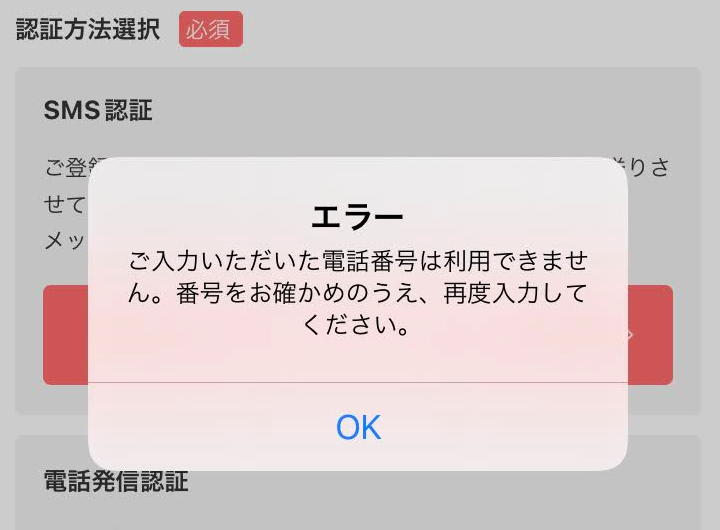
モッピーの認証では、利用できる電話番号の条件に合っていないと登録できない場合があります。
- 電話番号入力エラーは桁数や形式ミスが多い
- 全角数字や古い番号の自動入力にも注意が必要
- IP電話など対象外番号では登録できないことがある
- 既登録表示は過去利用や家族利用の可能性がある
- 番号は半角数字で正確に入れ直すべき
たとえばIP電話系の番号や認証対象外の番号形式ではエラーになることがあります。
さらに、過去に自分または家族が同じ番号で登録していた場合は『すでに登録されている』と表示されることもあります。
SMS認証や電話認証の前段階で番号入力が通らないときは、番号形式を半角数字で入れ直して別端末でも同じ表示になるか確認すると原因を切り分けられます。
電話番号は本人確認の重要情報であるため、使い回しや入力ミスがあると登録が止まるので慎重な確認が必要です。
| 原因 | 内容 | 対処法 |
|---|---|---|
| 入力ミス | 桁数不足、番号違い | 現在の番号を手入力で確認する |
| 形式不一致 | ハイフンや全角数字 | 半角数字で入力し直す |
| 対象外番号 | IP電話など | 携帯番号を使用する |
| 既登録番号 | 過去利用済み | 問い合わせや別手段を検討する |
| 自動入力ミス | 古い番号が残る | 自動入力を使わず再入力する |
メールアドレス認証で登録できないときの解決策
モッピーの会員登録では、メールアドレス認証の段階で止まってしまう人が非常に多いです。
特に『認証メールが届かない』『URLを押しても反映されない』『メールは来たのに登録完了にならない』という悩みは検索でも頻繁に見られます。
この段階で重要なのは、モッピー側の不具合と決めつけず自分のメール環境を細かく確認することです。
メール認証の失敗は、iCloudメールやキャリアメールの受信制限・迷惑メールフォルダへの自動振り分け・ドメイン許可設定不足・古い認証URLの使用などが主な原因です。
スマホでメールアプリを複数使っている場合は受信先を見落としていることもあります。
認証メールは届いていても、タップしたURLがアプリ内ブラウザで開かれて正常に登録完了画面へ進まないケースもあります。
メール認証で登録できないときは、受信設定・メールサービス・URLの開き方の三つをセットで見直すことが大切です。
ざくざく
せんせい
ここからは、iCloudメールやキャリアメールが届かない原因、迷惑メール設定やドメイン許可の確認方法、認証URLが反映されない場合の対処法を順番に解説します。
icloudメールやキャリアメールが届かない原因
iCloudメールやキャリアメールでモッピーの認証メールが届かない場合、最も多い原因は受信制限設定です。
iCloudメールは一見使いやすいですが、自動振り分けや迷惑メール判定の影響を受けやすく、認証メールが通常の受信箱に表示されないことがあります。
キャリアメールでは、PCメール拒否・URL付きメール拒否・なりすまし規制・ドメイン指定受信未設定などが原因で、認証メールそのものがブロックされることがあります。
メールボックス容量がいっぱいになっていると新着メールを受信できないこともあります。
- iCloudメールは認証メール未着が起きやすい
- キャリアメールは受信制限設定の影響が大きい
- 迷惑メール判定や容量不足も確認すべき
- 届かないならGmailへ変更するのが早い
- メールサービスにこだわりすぎないことが重要
さらに、登録時に入力したメールアドレスが古いものだったりiCloudのエイリアス設定を使っていたりすると、本人が気づかないまま別の受信箱へ流れているケースもあります。
検索上位サイトでもiCloudメールでは登録しにくいという情報が見られ、実際にはGmailへ切り替えることで解決する例が多いです。
どうしても届かない場合は、設定変更に時間をかけるよりGmailなど受信安定性の高いアドレスへ変更したほうが早く解決します。
メールが届かない問題は珍しくないため、iCloudやキャリアメールにこだわりすぎず確実に受信できる環境を優先するのが賢明です。
| メール種別 | 届かない主な原因 | 対処法 |
|---|---|---|
| iCloudメール | 迷惑メール判定・受信箱見落とし | 迷惑メール確認・Gmailへ変更 |
| ドコモ・au・ソフトバンク等 | PCメール拒否・URL付き拒否 | 受信設定を見直しドメイン許可する |
| 容量不足メール | 受信ボックス満杯 | 不要メール削除後に再受信する |
| 入力ミス | 別アドレスへ送信される | 登録アドレスを再確認する |
迷惑メールフォルダ・ドメイン許可・.jp受信設定を確認する
認証メールが届かないときはまず迷惑メールフォルダを確認し、そのうえでドメイン許可設定を見直す必要があります。
モッピーからのメールが通常受信箱に入らず、迷惑メールやプロモーションフォルダへ自動振り分けされることは珍しくありません。
特にキャリアメールでは、初期設定のままだと特定ドメイン以外を受信しない設定になっている場合があります。
そのため、モッピーから送られるメールドメインを受信許可リストへ追加し、.jpドメインの受信設定も確認しておくと安心です。
- 迷惑メールフォルダ確認は最優先
- ドメイン許可設定をしないと認証メールが届かない
- .jp受信設定やURL付きメール拒否も見直すべき
- Gmailはプロモーションタブも確認する必要がある
- 受信設定を整えると今後の通知も受け取れる
URL付きメール拒否設定が有効だと認証リンクを含むメールが届かないことがあります。
Gmailでも『すべてのメール』『迷惑メール』『プロモーション』タブを確認し、検索窓でモッピー関連の送信元を探すと見つかることがあります。
設定変更後はすぐに再送するのではなく、数分待ってから再確認すると遅れて届くメールを見逃しにくいです。
受信設定は少し面倒ですが、一度整えておけば今後のポイント交換や重要通知も受け取れるようになるため、登録時点でしっかり見直す価値があります。
| 確認項目 | 見落としやすい点 | 対処法 |
|---|---|---|
| 迷惑メールフォルダ | 通常受信箱にない | 迷惑メール内を検索する |
| ドメイン許可 | 受信拒否設定で弾かれる | モッピー関連ドメインを許可する |
| .jp受信設定 | .jpメールを拒否している | .jpドメイン受信を許可する |
| URL付きメール拒否 | 認証リンク付きメールが届かない | URL付きメール受信を許可する |
| Gmailタブ振り分け | プロモーションに入る | 全フォルダを横断検索する |
認証メールのURLが反映されない場合の対処法
認証メールは届いたのにURLをタップしても登録完了にならない場合は、リンクの開き方や有効期限が原因になっていることがあります。
LINEやXやInstagramなどのアプリ内ブラウザで認証URLを開くと、正常にセッションが引き継がれず登録処理が反映されないケースがあります。
この場合は、メール内のURLを長押ししてコピーしてSafariやChromeなどの標準ブラウザへ貼り付けて開くと改善しやすいです。
認証URLには有効期限があることが多く、時間が経ちすぎると無効になっている可能性があります。
- 認証URLはアプリ内ブラウザで開かないほうがよい
- 最新メールのURLを使うことが重要
- 有効期限切れのリンクは反映されない
- キャッシュやCookieの影響も疑うべき
- 標準ブラウザで開き直すのが基本
複数回再送している場合は古いメールのURLを押しても反映されないため、必ず最新のメールを開く必要があります。
ブラウザのキャッシュやCookieが悪影響を与えることもあるため、シークレットモードや別ブラウザで試すのも有効です。
それでも進まない場合は、一度登録画面へ戻って最初からやり直すか、別メールアドレスで再登録したほうが早いこともあります。
認証URLが反映されない問題はメール未着よりも原因が見えにくいため、ブラウザ環境とメールの新旧を丁寧に確認することが重要です。
| 原因 | 症状 | 対処法 |
|---|---|---|
| アプリ内ブラウザ | URLを押しても完了しない | SafariやChromeで開き直す |
| URL有効期限切れ | リンク先が無効 | 最新メールを再送して使う |
| 古いメールを使用 | 認証が反映されない | 最新の認証メールを開く |
| キャッシュ不具合 | 画面が更新されない | キャッシュ削除やシークレットモードを使う |
| セッション不整合 | 途中画面へ戻る | 最初から登録し直す |
電話認証・SMS認証で進まないときの原因と対処法
モッピーの登録では、メール認証を通過しても電話認証やSMS認証で止まることがあります。
この段階は本人確認に関わるため、入力ミスだけでなく端末設定や回線状態や番号の利用状況まで影響します。
よくあるのは『SMSコードが届かない』『コードを入力しても認証エラーになる』『電話発信認証がうまくいかない』『電話番号がすでに登録されていると表示される』といったケースです。
SMS認証は、通信環境が不安定だったりSMS受信拒否設定が有効だったりすると正常に進みません。
電話認証では、非通知設定やIP電話や発信方法の違いが原因で失敗することがあります。
ざくざく
せんせい
ここからは、SMSコード未着や認証エラー、050・070・非通知設定の影響、既登録番号と表示されたときの対応を詳しく整理します。
電話認証は一見難しそうですが、原因を順番に確認すれば解決できることが多いため、焦らず一つずつ見直すことが大切です。
SMSコードが届かない・受信できない・入力しても認証エラーになる場合
SMSコードが届かない場合は、まず電話番号の入力ミスがないかを確認することが基本です。
一桁違うだけでも当然届かず、しかも利用者側には原因が見えにくいため最初に見直すべきポイントです。
次に、スマホが圏外になっていないかモバイル通信が有効かSMS受信が可能な契約状態かを確認します。
デュアルSIM端末ではSMS受信側の回線設定が異なっていることもあり、想定した番号で受信できていないケースがあります。
- SMS未着は電話番号の入力ミスを疑うべき
- 圏外やモバイル通信オフでも受信できない
- デュアルSIM端末は受信回線設定も確認が必要
- 認証コードは最新のものをすぐ入力すべき
- 再起動や機内モード切替で改善することがある
SMSコードは有効時間が短いことが多く、受信後に時間を空けて入力すると認証エラーになることがあります。
複数回再送した場合は、古いコードを入力してしまいエラーになることもあるため、必ず最新のSMSを確認する必要があります。
端末再起動・機内モードのオンオフ・モバイル回線への切り替えで改善することも多く、通信状態のリフレッシュは有効です。
SMSコードが届かなかったり入力しても認証できないときは、番号・通信・最新コードの三点を重点的に確認すると解決するかもしれません。
| 症状 | 主な原因 | 対処法 |
|---|---|---|
| SMSが届かない | 番号入力ミス・圏外・受信制限 | 番号確認・通信確認・設定見直し |
| SMS受信できない | 契約状態・デュアルSIM設定 | 受信回線と契約内容を確認する |
| 認証エラー | 有効期限切れ・古いコード入力 | 最新コードをすぐ入力する |
| 何度も失敗する | 通信不安定 | 再起動、機内モード切替を試す |
050・070・非通知・発信設定が原因で電話認証できないケース
電話認証で進まない場合は、利用している番号の種類や発信設定が原因になっていることがあります。
050番号はIP電話として扱われることが多く、本人確認用途の認証では利用できないケースがあります。
070番号は現在では携帯番号として一般的ですが、入力ミスや契約状態によっては認証に失敗することもあるため番号自体の確認が必要です。
電話発信認証では、非通知設定のまま発信すると認証システム側で番号を判別できず失敗することがあります。
- 050番号は認証に使えないことがある
- 070番号でも入力ミスや契約状態確認は必要
- 非通知発信では認証できない場合がある
- 通話アプリではなく標準電話アプリを使うべき
- 通常の携帯回線で発信するのが安全
iPhoneやAndroidの発信設定で『184』が付いていないか、非通知発信になっていないかを確認することが重要です。
さらに、通話アプリやIP電話アプリから発信すると正常に認証されない場合があるため、標準の電話アプリを使うべきです。
Wi-Fi通話や特殊な回線設定が影響することもあるため、通常の携帯回線で発信し直すと改善することがあります。
電話認証は単に電話をかければよいわけではなく、番号種別と発信方法が条件に合っているかを確認する必要があります。
| 原因 | 内容 | 対処法 |
|---|---|---|
| 050番号 | IP電話扱いで認証対象外の可能性 | 携帯番号を使う |
| 070番号入力ミス | 桁違い・古い番号 | 番号を再確認する |
| 非通知発信 | 番号通知されず認証失敗 | 通知設定で発信する |
| 通話アプリ利用 | 標準回線でないため失敗 | 標準電話アプリを使う |
| 特殊回線設定 | Wi-Fi通話等の影響 | 通常の携帯回線で発信する |
電話番号がすでに登録されていると表示されたときの対応
電話番号を入力した際に『すでに登録されている』と表示される場合、新規登録としてはその番号を使えない可能性があります。
この原因として多いのは過去に自分でモッピーへ登録した履歴があるケースです。
昔作ったアカウントを忘れているだけで、実際にはその番号がすでに紐づいていることがあります。
家族で同じ電話番号を共有していたり、以前その番号を使っていた人が登録していたりする場合も考えられます。
- 既登録番号表示は過去登録履歴が原因
- 家族利用や番号再利用の可能性もある
- まずログインや再設定を試すべき
- 無理に再登録を繰り返すのは避ける
- 解決しないなら問い合わせが確実
携帯番号は再利用されることがあるため、自分が初めて使う番号でもサービス側では過去登録済みとして扱われることがあります。
この場合は無理に別名義で再登録しようとせず、まずログインできるか確認して心当たりのあるメールアドレスでパスワード再設定を試すのが基本です。
どうしても解決しない場合は、モッピーの問い合わせ窓口へ連絡し状況を説明して案内を受けるのが確実です。
既登録番号の問題は利用者側だけでは解決できないこともあるため、自己判断で何度も登録を繰り返さず早めにサポートへ相談するのが安全です。
| 表示内容 | 考えられる原因 | 対応策 |
|---|---|---|
| すでに登録されている | 過去に自分が登録済み | ログインやパスワード再設定を試す |
| 家族利用の可能性 | 同一番号を家族が使用 | 家族の登録状況を確認する |
| 番号再利用 | 前利用者が登録済み | 問い合わせ窓口へ相談する |
| 原因不明 | システム上の紐づき | サポートへ詳細確認する |
iPhoneでモッピー登録できないときの対処法
iPhoneでモッピーに登録できない場合は単なる入力ミスだけでなく、Safariの仕様・iCloudメールの受信環境・SMS設定・通信状態など複数の要因が絡んでいます。
Androidでは問題なく進む操作でもiPhoneではブラウザやメールアプリの挙動が異なり、登録画面が開かない・ボタンが反応しない・認証メールが見つからないといったトラブルが起こることがあります。
Safariはキャッシュやコンテンツブロッカーの影響を受けやすく、長時間開いたままのタブでは表示不具合が起きます。
iCloudメールは認証メールの未着や迷惑メール振り分けが起こるため、登録時にはGmailのほうが安定するケースもあります。
SMS認証ではモバイル通信設定やメッセージ受信環境やSIMの状態が影響するため、メールだけ確認しても解決しないことがあります。
ざくざく
せんせい
ここからは、SafariやWebで登録画面が開かない原因、iCloud設定やメールアプリの見直し、通信環境やSMS設定の確認手順を詳しく解説します。
iPhoneで登録できないときは、端末特有の設定を押さえるだけで解決することも多いため、落ち着いてチェックしていくことが大切です。
SafariやWebで登録画面が開かない・ボタンが反応しない原因
iPhoneでSafariからモッピーの登録画面を開こうとしても表示されない、またはボタンが反応しない場合はブラウザ側の不具合を疑うべきです。
SafariはキャッシュやCookieが蓄積すると古いページ情報を読み込み続けてしまい、最新の登録フォームが正常に表示されないことがあります。
コンテンツブロッカーや広告ブロックアプリを入れていると、登録ボタンやスクリプトが妨げられて動作しないケースがあります。
アプリ内ブラウザから開いている場合も不具合が起きやすく、LINEやSNS経由のリンクでは正常に進まないことがあります。
- Safariのキャッシュは登録不具合の原因
- 広告ブロックやコンテンツブロッカーも影響する
- アプリ内ブラウザではなく標準ブラウザを使う
- Chromeで試すと原因を切り分けられる
- 入力前にブラウザ環境を整えることが重要
このような場合はSafariの履歴とWebサイトデータを削除し、端末を再起動したうえで公式サイトを直接開き直すのが有効です。
それでも改善しない場合は、Chromeなど別ブラウザを使って同じ操作を試すと、Safari固有の問題かどうか切り分けられます。
さらに、JavaScriptが正常に動いていないとボタン押下後の処理が進まないため、ブラウザ設定やOS更新も確認したいところです。
画面が開かなかったりボタンが反応しないときは、入力内容より先にブラウザ環境を整えることが重要です。
| 原因 | 症状 | 対処法 |
|---|---|---|
| Safariキャッシュ | 古い画面表示、進まない | 履歴とデータを削除する |
| コンテンツブロッカー | ボタン無反応 | 一時停止して再試行する |
| アプリ内ブラウザ | 画面遷移しない | SafariやChromeで開き直す |
| OS・ブラウザ不具合 | 表示崩れ、操作不能 | 再起動や更新を行う |
iCloud設定やメールアプリの受信環境を見直す
iPhoneで認証メールが届かない場合は、iCloud設定やメールアプリの受信環境を見直す必要があります。
iCloudメールはApple製品との相性が良い反面、認証メールが迷惑メール扱いになったり通知が出ず見落としたりすることがあります。
メールアプリを複数使っている場合、標準メールアプリには表示されず別アプリ側でのみ受信しているケースもあります。
- iCloudメールは認証メール未着の原因
- 迷惑メールフォルダと取得設定を確認すべき
- 複数メールアプリ利用時は受信先を見落とす
- 容量不足や同期不良も影響する
- 登録時はGmail利用が安定する
メールの取得方法が手動になっているとリアルタイムで受信されず、認証メールが届いていないように見えることがあります。
iCloudの容量不足や同期不良があると新着メールの反映が遅れることもあります。
対処法としては、迷惑メールフォルダ確認・メール取得設定の見直し・不要メール削除・別メールアプリでの確認、そして必要ならGmailへの切り替えが有効です。
iPhoneでメール認証が進まないときは、端末の問題ではなくメール受信環境そのものに原因があることを意識するべきです。
| 確認項目 | 問題例 | 対処法 |
|---|---|---|
| 迷惑メール設定 | 認証メールが別フォルダへ移動 | 迷惑メールフォルダを確認する |
| メール取得設定 | 手動取得で反映が遅い | 自動取得設定を見直す |
| iCloud容量不足 | 新着メールが反映されない | 不要データを削除する |
| 複数メールアプリ | 別アプリでのみ受信 | 利用中アプリを横断確認する |
| iCloud相性 | 認証メール未着 | Gmailへ変更する |
iPhone端末の通信環境・SMS設定・番号確認の手順
iPhoneでSMS認証が進まない場合は、通信環境とSMS設定と電話番号の確認を順番に行うことが重要です。
機内モードがオフになっているかモバイル通信が有効か電波状況が安定しているかを確認します。
Wi-Fiに接続していてもSMS受信自体は携帯回線に依存するため、モバイル回線側の状態が悪いとコードが届きません。
設定アプリから電話番号情報を確認し、登録画面に入力した番号と一致しているかを見直します。
- SMS認証はWi-Fiより携帯回線状態が重要
- 入力番号と端末番号の一致確認が必要
- デュアルSIMでは受信回線を見落とす
- メッセージ設定やSMSフィルタも確認
- 再起動やSIM確認で改善することがある
デュアルSIM利用時は、SMS受信に使う回線がどちらかを把握しておかないと別番号へ届いている可能性があります。
メッセージアプリの受信状態・不要なSMSフィルタ・通信制限の有無も確認したいポイントです。
改善しない場合は、端末再起動・SIMの抜き差し・キャリア設定アップデート確認を行うと、通信周りの不具合が解消することがあります。
iPhoneのSMS認証トラブルは複雑に見えますが、通信・番号・受信設定を順番に確認すれば原因を絞り込めます。
| 確認手順 | 見るべき点 | 対処法 |
|---|---|---|
| 通信確認 | 圏外・機内モード・モバイル通信オフ | 通信状態を正常化する |
| 番号確認 | 入力番号と端末番号の不一致 | 設定画面で番号を確認する |
| デュアルSIM確認 | 別回線でSMS受信 | 受信回線を確認する |
| メッセージ設定 | SMSフィルタや受信制限 | 設定を見直す |
| 端末リフレッシュ | 通信不具合 | 再起動やSIM再装着を試す |
『同意し登録する』から進まない・完了しないときの解決法

モッピーの登録画面で『同意し登録する』を押しても進まなかったり完了画面にならない場合は、入力内容とブラウザ環境の両方を確認する必要があります。
この症状は非常に多く、利用者側では『押せているのに反応しない』ように見えるため原因がわかりにくいのが特徴です。
実際には、必須項目の入力漏れ・チェックボックス未選択・メール形式エラー・パスワード条件不足など、フォーム側の問題で止まっていることがよくあります。
ブラウザのキャッシュ・JavaScript不具合・広告ブロック・通信不安定・サーバー混雑など、環境側の問題で進まないケースもあります。
スマホではキーボード表示に隠れてエラーメッセージが見えず、どこを直せばよいかわからないこともあります。
そのため、入力項目の再確認とブラウザ・通信環境の見直しをセットで行うことが重要です。
ざくざく
せんせい
ここからは、入力不足やチェック漏れでボタンが押せない場合、ブラウザやアプリの不具合で進まない場合、時間を空けて再試行すべきケースを詳しく解説します。
『同意し登録する』から進まないときは、焦って連打するより原因を一つずつ潰していくほうが結果的に早く解決できます。
入力項目の不足やチェック漏れで登録するボタンが押せない場合
『同意し登録する』ボタンが押せなかったり押しても反応しない場合、最初に確認すべきなのは入力項目の不足やチェック漏れです。
メールアドレス・パスワード・ニックネームなどの必須項目が一つでも未入力だと、ボタンが有効にならないことがあります。
利用規約や個人情報の取り扱いへの同意チェックが外れていると、見た目では押せそうでも処理が進みません。
スマホでは画面下部のチェック欄が見えにくく、スクロール不足で見落としているケースもあります。
- ボタンが押せない原因は入力漏れが多い
- 規約同意チェックの見落としは典型例
- パスワード条件不足でも進まない
- 自動入力の空白混入にも注意が必要
- まず基本入力を総点検すべき
パスワード条件を満たしていない場合や確認用入力と一致していない場合も、ボタン押下後に内部的に止まることがあります。
さらに、自動入力で余計な空白や記号が入っていると、エラー表示が出ないまま進まないこともあります。
対処法としては、全項目を一度削除して手入力し直してチェック欄を再確認し、画面を最下部までスクロールして見落としがないか確認するのが有効です。
登録ボタンが押せないときほど、派手な不具合を疑う前に基本的な入力確認を徹底することが重要です。
| 確認項目 | よくあるミス | 対処法 |
|---|---|---|
| 必須項目 | 未入力の欄がある | 全項目を再確認する |
| 同意チェック | 規約同意が未選択 | チェック欄を確認する |
| パスワード条件 | 条件不足、不一致 | 条件に沿って再入力する |
| 自動入力 | 空白や不要記号混入 | 手入力で入れ直す |
| スクロール不足 | 下部項目を見落とす | 最下部まで確認する |
ブラウザやアプリの不具合で画面が進まないときの対処法
入力内容に問題がないのに画面が進まない場合は、ブラウザやアプリの不具合を疑うべきです。
特にスマホでは、アプリ内ブラウザ・古いキャッシュ・Cookie不整合・JavaScriptエラーなどが原因で登録処理が途中で止まることがあります。
SafariやChromeで長期間キャッシュが蓄積していると、古いフォーム情報を読み込み続けて送信処理が正常に動かないことがあります。
広告ブロックやセキュリティ系アプリがフォーム送信を妨げるケースもあります。
- 入力に問題がないならブラウザ不具合を疑う
- キャッシュ削除と別ブラウザ利用は有効
- アプリ内ブラウザは避けるのが安全
- 広告ブロックや古いOSも影響する
- 表示環境をリセットする発想が重要
対処法としては、ブラウザのキャッシュ削除・Cookie削除・シークレットモード利用・別ブラウザ利用・端末再起動が基本です。
アプリ経由で開いている場合は、公式サイトをSafariやChromeで直接開き直すだけで改善することもあります。
さらに、OSやブラウザが古い場合は更新を行い、通信環境もWi-Fiとモバイル回線を切り替えて試すと原因を切り分けられます。
画面が進まないときは、入力内容だけでなく表示環境そのものをリセットする意識が重要です。
| 不具合要因 | 症状 | 対処法 |
|---|---|---|
| キャッシュ・Cookie | 送信後に停止 | 削除して再試行する |
| アプリ内ブラウザ | 画面遷移しない | 標準ブラウザで開き直す |
| 広告ブロック | ボタン無反応 | 一時停止する |
| 古いOS・ブラウザ | 表示崩れ、不具合 | 更新する |
| 通信不安定 | 読み込みが終わらない | 回線を切り替える |
時間を空けて再度試すべき時期と反映待ちの目安
モッピーの登録がどうしても進まない場合、利用者側の問題ではなく一時的なアクセス集中やサーバー側の混雑が原因になっていることもあります。
特にキャンペーン開催時や夜間のアクセス集中時には、登録処理や認証メール送信が遅れることがあります。
このようなときに何度も連続で操作すると、認証コードやメールが複数発行されてしまいかえって状況がわかりにくくなることがあります。
入力内容に問題がなくブラウザや通信環境も見直したのに進まない場合は、少し時間を空けて再試行するのが有効です。
- アクセス集中で一時的に進まないことがある
- 連続操作は状況を悪化させることがある
- メールやSMSは数分待ってから再確認すべき
- 画面不具合は時間帯を変えると改善することがある
- 長時間改善しないなら問い合わせが必要
目安としては、認証メールやSMSは数分待ち画面遷移不良は30分から数時間後に再試行すると改善することがあります。
深夜や早朝などアクセスが比較的少ない時間帯に試すとスムーズに進むケースもあります。
ただし、半日以上待っても改善しない場合や同じエラーが繰り返される場合は、問い合わせを検討したほうがよいです。
時間を空ける判断は消極策ではなく、不要な再送や重複操作を避けるための合理的な対処法です。
| 状況 | 待つ目安 | 次の行動 |
|---|---|---|
| 認証メール未着 | 数分〜10分程度 | 迷惑メール確認後に再送する |
| SMS未着 | 数分程度 | 通信確認後に再送する |
| 画面遷移不良 | 30分〜数時間 | 別時間帯に再試行する |
| 継続的エラー | 半日以上改善なし | 問い合わせを検討する |
モッピーに登録できないときの最終チェックリスト
- メールアドレス・パスワード・電話番号は手入力で再確認
- 認証メールは迷惑メールフォルダ・ドメイン許可・.jp受信設定を確認
- SMS認証は通信環境・番号一致・最新コード入力を確認
- iPhoneはSafariのキャッシュ削除とGmail利用を試す
- 改善しない場合は時間を空けるか問い合わせる
モッピーに登録できない原因は一つではなく、メールアドレス・認証メール・SMS・電話番号・iPhone設定・ブラウザ不具合など複数に分かれます。
そのため、解決のコツは『思いついたことを適当に試す』のではなく、順番にチェックして原因を切り分けることです。
まずは入力情報が正しいかを確認し、その次にメール受信設定やSMS受信環境やブラウザや端末の状態を見直す流れが基本です。
iPhone利用者はSafariやiCloudメールの影響を受けやすいため、Gmail利用やChrome利用も積極的に検討するとよいです。
ざくざく
せんせい
『同意し登録する』から進まない場合は、入力漏れやチェック漏れだけでなくキャッシュや通信不良も疑ってみましょう。
電話番号が既に登録されていると表示される場合は、自力で解決しにくいこともあるため早めに問い合わせる判断も重要です。
▼モッピー新規登録はこちらからがお得▼