このページでは、ハピタスに新規登録しようとしている方、認証メールが届かず先に進めない方、URLを押しても完了しない方、電話番号認証やSMS認証まで含めて全体像を知りたい方に向けて解説しています。
ハピタスは人気の高いポイントサイトですが、登録時にはメールアドレス認証をはじめいくつかの確認手順があり、途中でつまずくケースも少なくありません。
特に「認証メールが来ない」「このURLは無効と表示される」「登録済みと出てしまう」といった悩みは検索でも多く、原因が複数あるため自己判断だけでは解決しにくい場面があります。
ハピタス登録時のメールアドレス認証で困っている方は、このページを上から順に確認することで、どこに問題があるのか切り分けることができます。
結論から知りたい方にも役立つよう、各見出しごとに要点を箇条書きでまとめていますので、必要な部分から読み進めてください。
▼ハピタス新規登録はこちらからがお得▼

ハピタスのメールアドレス認証とは?登録時に確認される内容を解説

ハピタスのメールアドレス認証とは、新規会員登録の際に入力したメールアドレスが実際に本人が利用できるものかを確認するための手続きです。
登録フォームにメールアドレスを入力しただけでは会員登録が完全に終わった状態にはならず、ハピタスから送られる確認メール内のURLへアクセスして認証を完了させる必要があります。
この工程は、不正登録の防止・連絡先の正確性の確保・パスワード再設定や重要なお知らせの送信先確認という意味でも重要です。
メールアドレス認証は本人確認書類の提出とは異なり、あくまで「そのメールアドレスを受信できるか」を確認する初期ステップにあたります。
登録時にはメールアドレス以外にも、パスワード・ニックネーム・性別・生年月日・居住地などの基本情報を入力する流れが一般的ですが、つまずきがちなのがこの認証メールの受信とURLの有効期限です。
認証URLには有効時間が設定されることがあり、公開情報では60分のみ有効と案内されるケースも確認されています。
そのためメールが届いたら後回しにせず、できるだけ同じ端末と同じブラウザ環境で手続きを進めることが大切です。
 ざくざく
ざくざく
 せんせい
せんせい
まずはメールアドレス認証の役割を理解し、本人認証やSMS認証とは別の工程であることを押さえるとトラブル時の切り分けができます。
ハピタスでメールアドレス認証が必要な理由
ハピタスでメールアドレス認証が必要とされる理由は、会員登録の安全性と運営上の正確性を確保するためです。
ポイントサイトは、広告利用やポイント交換など金銭的価値を伴うサービスであるため、架空アドレスや第三者のアドレスを使った不正登録を防ぐ必要があります。
メールアドレス認証を行うことで、登録者本人がその受信箱へアクセスできることを確認でき、最低限の本人性を担保できます。
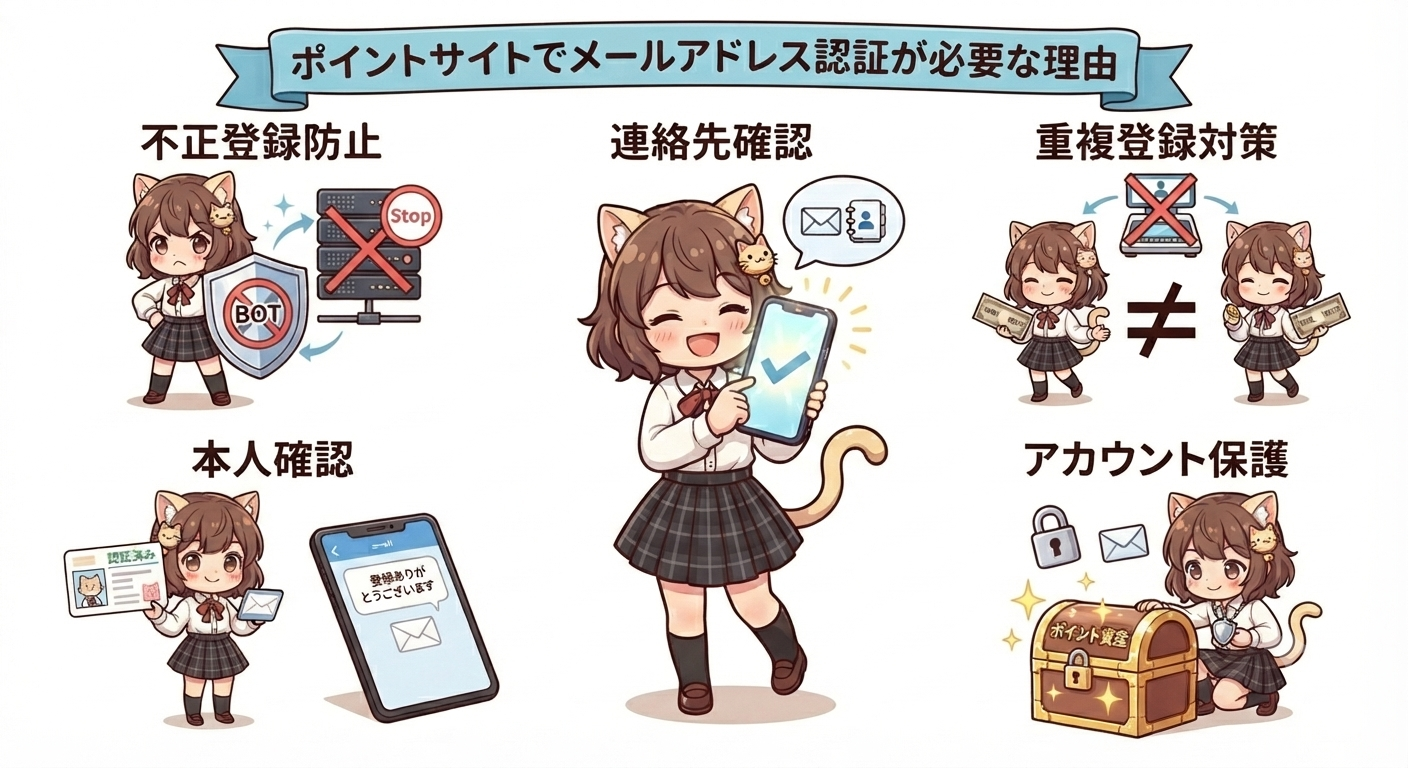
※AI(Gemini)によって生成されたイメージ図
ハピタスでは登録後に、キャンペーン案内・重要なお知らせ・パスワード再設定・各種認証手続きの通知などが送られる可能性があるため、連絡先として機能するメールアドレスであることが重要です。
- 不正登録を防ぐために必要
- 連絡先として使えるか確認している
- 重複登録のチェックにも利用されている
- 本人が受信できるかを見る工程
- 安全に使うための基本手続き
もし誤ったアドレスで登録が進んでしまうと、後からログイン情報の再設定や本人確認の案内を受け取れず利用継続に支障が出ることがあります。
さらに、複数アカウントの作成防止や既存会員との重複チェックの入口としてもメールアドレス認証は役立っています。
利用者側にとっても認証メールが届くことで登録内容が正しく送信されたか確認できるため、単なる運営都合ではなくアカウント保護の意味もあります。
このようにハピタスのメールアドレス認証は、セキュリティ・連絡手段の確保・不正防止・登録情報の整合性維持という複数の目的を持つ重要な工程です。
| 必要な理由 | 内容 |
|---|---|
| 不正登録防止 | 架空アドレスや他人のアドレスによる登録を抑制するため |
| 連絡先確認 | 重要なお知らせや再設定メールを確実に届けるため |
| 重複登録対策 | 既存アカウントとの重複を確認する入口になるため |
| 本人性の確認 | その受信箱を利用できる本人かを初期段階で確認するため |
| アカウント保護 | 登録ミスやなりすましによるトラブルを減らすため |
ハピタスの登録で必要な入力項目と確認の流れ
ハピタスの登録では、まずメールアドレスを入力してその後に会員情報を設定していく流れが一般的です。
時期や画面仕様によって細かな表示は変わることがありますが、基本的にはメールアドレス・パスワード・ニックネーム・性別・生年月日・都道府県などの情報を入力し、利用規約やプライバシーポリシーへの同意を行います。
その後、入力したメールアドレス宛に確認メールが送信され、メール本文内の認証URLを開くことでメールアドレス認証が完了します。
認証後はログイン可能な状態になったり、追加で電話番号認証や本人認証やSMS認証など別の確認手続きへ進んだりする場合があります。
- 最初にメールアドレスを入力する
- 次に基本情報を入力する
- 確認メールのURLを開いて認証を完了させる
- その後に追加認証が必要な場合がある
- どこで止まったか把握するのが大事
ポイント交換や一部機能の利用にはメール認証だけでなく、さらに厳格な認証が必要になることもあるため、登録完了と全機能利用開始は必ずしも同じ意味ではありません。
認証メールを開く際には、登録時と異なる端末やブラウザを使うとエラーにつながるケースがあるため、できるだけ同じ環境で進めるのが無難です。
認証URLには有効期限が設定されることがあるため、メール受信後は時間を空けずに操作することも重要です。
登録の流れを事前に理解しておくとどの段階で止まっているのか把握でき、メール未着・URL無効・重複エラーなどの原因特定にも役立ちます。
| 登録ステップ | 確認内容 |
|---|---|
| メールアドレス入力 | 受信可能なアドレスを登録する |
| 基本情報入力 | パスワードやプロフィール情報を設定する |
| 確認メール受信 | 登録したアドレスに認証メールが届く |
| 認証URLを開く | メールアドレス認証を完了させる |
| 追加認証 | 必要に応じて電話番号認証やSMS認証へ進む |
本人認証・電話番号認証・SMS認証との違い
ハピタスのメールアドレス認証と本人認証・電話番号認証・SMS認証は、似ているようで目的と確認方法が異なります。
メールアドレス認証は、登録したメールアドレスを本人が受信できるかを確認する工程であり、主に会員登録の初期段階で行われます。
電話番号認証は、その電話番号が実際に利用可能であり他アカウントとの重複がないかを確認する意味合いが強く、ポイント交換やアカウント保護に関係することがあります。
SMS認証は、携帯電話番号宛に送られる認証コードを入力して本人確認を進める方式で、電話番号認証の具体的な実施手段の一つと考えると理解できます。
- メール認証は受信確認
- 電話番号認証は番号の確認
- SMS認証はコード入力で進める
- 本人認証はより重要な確認
- 別の工程なので切り分けが必要
本人認証という表現は、サービス内での重要操作時に追加で求められる確認全般を指すことがあり、メール認証よりも一段厳格な確認として扱われる場合があります。
つまり、メールアドレス認証だけ完了していても電話番号認証やSMS認証が未完了なら、一部機能が制限される可能性があります。
SMSコードが届かない問題はメールアドレス認証の不具合とは別原因で起きるため、混同すると対処がずれてしまいます。
それぞれの認証が何を確認しているのかを理解しておくことで、登録時のエラー表示を見た際にどの設定や入力内容を見直すべきか判断できます。
| 認証の種類 | 主な目的 |
|---|---|
| メールアドレス認証 | 登録メールを本人が受信できるか確認する |
| 電話番号認証 | 利用可能な電話番号か重複がないか確認する |
| SMS認証 | 送信されたコード入力で携帯番号の利用者確認を行う |
| 本人認証 | 重要操作時の追加確認やアカウント保護を行う |
ハピタスのメールアドレス認証ができない主な原因

ハピタスのメールアドレス認証ができない原因は一つではなく、メールの受信環境・入力ミス・URLの有効期限・ブラウザ環境・既存登録との重複など複数の要素が関係します。
実際には「メールが届かない」と感じていても迷惑メールフォルダへ振り分けられていたり、受信拒否設定が有効になっていたりするケースが少なくありません。
登録時に入力したメールアドレスのスペルミスやドメインの打ち間違い、不要な空白の混入によってそもそも正しい宛先へ送信されていない場合もあります。
さらに、認証メール内のURLには有効期限が設定されることがあり、時間経過後に開くと無効と表示されることがあります。
登録時と異なるブラウザや端末でURLを開いた結果、セッション情報が引き継がれず認証が正常に完了しないこともあります。
過去に同じメールアドレスで登録した履歴がある場合には、重複エラーとして扱われて新規登録が進まないこともあります。
このように表面的な症状が同じでも原因は異なるため順番に切り分けることが解決への近道です。
ざくざく
せんせい
ここからは、ハピタスのメールアドレス認証で特に多い原因を項目別に詳しく見ていきます。
認証メールが届かない・迷惑メールに入る
ハピタスの認証メールが届かない場合、最初に疑うべきなのは迷惑メールフォルダへの振り分けと受信設定です。
Gmail・Yahoo!メール・iCloudメール・携帯キャリアメールなどでは、自動判定によって通常の受信箱ではなく迷惑メールやプロモーションタブへ入ることがあります。
特に携帯キャリアメールでは、PCメール拒否・URL付きメール拒否・特定ドメイン以外の受信制限などが有効になっていると、認証メールそのものが受信できません。
メールサーバー側の遅延によって数分から十数分程度届くまで時間がかかることもあり、送信直後に未着と判断するのは早計です。
- まずは迷惑メールを確認する
- 受信拒否設定になっていないか確認
- 少し時間を置いて再確認するべき
- 別フォルダへの振り分けもチェック
- 未着の多くは受信設定が原因
受信ボックスの容量不足・フィルタ設定・転送設定の誤作動によって別フォルダへ移動しているケースもあります。
フリーメールを利用している場合でも迷惑メール判定の条件は日々変動するため、以前は届いていたのに今回は見当たらないということも起こります。
そのため受信箱だけでなく、迷惑メール・ゴミ箱・プロモーション・すべてのメール・フィルタ済みフォルダまで確認することが重要です。
認証メール未着の多くは受信環境の見直しで解消するため、再送依頼の前にメール設定を丁寧に確認することが欠かせません。
| 確認項目 | 見るべき内容 |
|---|---|
| 迷惑メールフォルダ | 自動振り分けされていないか確認する |
| 受信拒否設定 | PCメール拒否やドメイン制限がないか確認する |
| メール遅延 | 数分から十数分待って再確認する |
| 容量不足 | 受信ボックスが満杯でないか確認する |
| フィルタ設定 | 別フォルダへ自動移動していないか確認する |
入力したメールアドレスが間違っている
メールアドレス認証が進まない原因として非常に多いのが「登録時の入力ミス」です。
たとえば「gmail.comをgmai.com」と入力したり「co.jpをne.jp」と打ち間違えたりドットやハイフンの位置を誤ると、認証メールは正しい宛先へ届きません。
スマートフォンでは自動入力や予測変換の影響で、意図しない文字列が入ることもあり見た目では気づきにくいケースがあります。
コピー&ペースト時に前後へ空白が入っていたり全角文字が混ざっていたりすると、登録処理が正常に行われないことがあります。
- スペルミスはかなり多い
- ドメインの打ち間違いを見直す
- 空白や全角文字にも注意
- 古いアドレスを使っていないか確認
- 一文字ずつ見直すのが近道
携帯キャリアメールでは似た文字の見間違いも起こりがちで「lと1」「Oと0」などの混同にも注意が必要です。
普段使っていない古いメールアドレスを誤って入力し、その受信箱を確認していないために「届かない」と感じる場合もあります。
認証メールが見当たらないときは、まず登録時に入力したアドレスを一文字ずつ見直し、必要なら最初から正しいアドレスで再登録を試すことが重要です。
単純な入力ミスは見落とされがちですが、認証トラブルの中でも頻度が高いため最優先で確認したいポイントです。
| よくある入力ミス | 具体例 |
|---|---|
| ドメイン誤り | gmail.com を gmai.com と入力する |
| 文字の見間違い | Oと0またはlと1を混同する |
| 記号位置の誤り | ドットやハイフンの位置を間違える |
| 空白混入 | コピー時に前後へスペースが入る |
| 古いアドレス使用 | 現在確認していない受信箱を登録する |
認証メールのURLをクリックしても完了しない
認証メールのURLをクリックしてもハピタスのメールアドレス認証が完了しない場合は、URLの有効期限切れ・ブラウザの不一致・通信環境の不安定さなどが考えられます。
認証URLが60分のみ有効と案内されるケースがあり、受信から時間が経過した後に開くと「このURLは無効です」と表示されることがあります。
登録時に使ったブラウザと異なるアプリ内ブラウザや別ブラウザでURLを開くと、登録途中の情報が引き継がれず正常に処理されないことがあります。
SNSアプリやメールアプリ内の簡易ブラウザで開いた場合、CookieやJavaScriptの制限によって認証処理が途中で止まることもあります。
- URLの期限切れをまず疑うべき
- 最新メールのリンクを使う
- 登録時と同じブラウザで開く
- アプリ内ブラウザは避ける
- 通信環境も見直しが必要
URLを複数回タップした結果、すでに使用済みのリンクとして扱われる場合や古いメール内のリンクを開いてしまう場合もあります。
通信が不安定な場所で操作すると、ページ表示だけ成功して内部処理が完了していないこともあるため、Wi-Fiとモバイル回線を切り替えて試す価値があります。
このような場合は、最新の認証メールを再送してもらい登録時と同じ端末・同じブラウザで受信後すぐにURLを開くことが有効です。
リンクを押したのに進まないときは単なるシステム不具合と決めつけず、期限・環境・リンクの新旧を順番に確認することが重要です。
| 原因候補 | 対処の方向性 |
|---|---|
| URL期限切れ | 新しい認証メールを再送して最新URLを使う |
| ブラウザ不一致 | 登録時と同じブラウザで開く |
| アプリ内ブラウザ | SafariやChromeなど標準ブラウザで開く |
| 古いメールを使用 | 最新メールのリンクだけを使う |
| 通信不安定 | 回線を切り替えて再試行する |
登録済みメールアドレスで重複エラーが出る
ハピタスで登録済みメールアドレスとして重複エラーが出る場合、そのアドレスが過去にすでに会員登録へ使われている可能性があります。
以前に登録したものの利用していなかった、キャンペーン目的で一度だけ登録した、家族が同じ共有メールアドレスを使っていたなど、本人が忘れているケースも珍しくありません。
ハピタスは原則として一人一アカウントの運用が基本であり、同一メールアドレスの重複登録は制限されることが一般的です。

退会後すぐに同じメールアドレスで再登録できるかどうかは、サービス側の仕様や反映タイミングに左右されることがあります。
- 過去に登録した可能性がある
- 家族共有アドレスも注意
- 退会直後は再登録できないことがある
- 新規登録より復旧確認が先
- 無理に回避しないほうが安全
メールアドレスだけでなく、電話番号や端末情報など別の情報との組み合わせで重複判定が行われる場合もあるため、単純にアドレスを変えれば解決するとは限りません。
もし過去アカウントの存在が思い当たるなら新規登録を繰り返すより、ログイン・パスワード再設定・登録情報変更の導線を確認したほうが適切です。
家族利用の場合も、規約上の条件を確認せずに同じ連絡先を共有するとエラーや利用制限につながる可能性があります。
重複エラーは不正防止の観点から厳格に扱われるため、無理に別情報で回避しようとせず既存アカウントの確認を優先することが大切です。
| 重複エラーの原因 | 考えられる状況 |
|---|---|
| 過去登録済み | 以前に同じアドレスで会員登録した |
| 家族共有 | 同じメールアドレスを家族が利用していた |
| 退会直後 | 退会情報の反映待ちで再登録できない |
| 別情報との重複 | 電話番号など他情報で重複判定される |
| ログイン忘れ | 新規登録ではなく既存アカウント復旧が必要 |
端末やブラウザの設定が原因で認証できない
ハピタスのメールアドレス認証では、端末やブラウザの設定が原因で処理が正常に完了しないことがあります。
代表的なのは、Cookieの無効化・JavaScriptの制限・広告ブロッカーやセキュリティアプリの干渉・古いブラウザの利用です。
認証URLを開いた際に見た目にはページが表示されていても、内部で必要な情報の受け渡しができていないと認証完了画面へ進まないことがあります。
メールアプリ内ブラウザやSNSアプリ内ブラウザは通常のSafariやChromeと挙動が異なるため、ログイン状態やセッション情報が共有されずエラーの原因になることがあります。
- ブラウザ設定が原因のことがある
- CookieとJavaScriptを確認する
- アプリ内ブラウザは避ける
- 広告ブロッカーも見直しが必要
- OSとブラウザ更新も大事
プライベートブラウズやシークレットモードを利用している場合も、一時データの扱いによって認証処理が不安定になることがあります。
端末のOSやブラウザが古いままだと最新のセキュリティ仕様やページ表示に対応できず、ボタンが反応しない画面遷移しないといった問題が起こることもあります。
このような場合は、標準ブラウザへ切り替える・CookieとJavaScriptを有効にする・キャッシュを削除する・ブラウザやOSを更新するなどの基本対策が有効です。
認証トラブルが続くときは入力内容だけでなく操作環境そのものを見直す視点が欠かせません。
| 設定・環境 | 影響内容 |
|---|---|
| Cookie無効 | 認証状態の保持ができず完了しないことがある |
| JavaScript制限 | ページ内処理が動作しないことがある |
| 広告ブロッカー | 必要な通信や表示を妨げることがある |
| アプリ内ブラウザ | 通常ブラウザと挙動が異なりエラーにつながる |
| 古いOS・ブラウザ | 最新仕様に対応できず不具合が出ることがある |
ハピタスのメールアドレス認証ができないときの解決方法
ハピタスのメールアドレス認証ができないときは原因を推測だけで決めず、入力内容・受信設定・利用環境の順に一つずつ確認することが重要です。
認証メール未着なら受信箱以外のフォルダ確認と受信拒否設定の解除、URL無効なら最新メールの再送と有効期限内の操作、重複エラーなら既存アカウントの確認というように、症状ごとに対処法は異なります。
焦って何度も登録を繰り返すと、どのメールが最新なのか分からなくなったり重複判定が強まったりして、かえって状況が複雑になることがあります。
そのため、まずは現在どの段階で止まっているのかを整理し、メールが届かないのか届いたが開けないのか開いたが完了しないのかを明確にすることが大切です。
登録時と同じ端末・同じブラウザを使う、認証メールは最新のものだけを利用する、時間を空けすぎないといった基本動作も成功率に影響します。
メールアドレス自体に問題がある場合は、別のフリーメールへ切り替えることで解決することもあります。
ざくざく
せんせい
ここからは、実際に試す価値が高い解決方法を優先順位の高い順に詳しく紹介します。
順番に実行すれば多くのケースでハピタスのメールアドレス認証トラブルは整理できるはずです。
メールアドレスを再確認して正しく入力し直す
最初に行いたいのは登録したメールアドレスを一文字ずつ再確認し、必要なら正しい内容で入力し直すことです。
認証メールが届かない問題の中には、受信設定よりも単純な入力ミスが原因になっているものが多く含まれます。
特にスマートフォンでは、キーボードの自動補正や予測変換によって本人が気づかないまま文字が変わっていることがあります。
確認する際は、@より前のユーザー名部分・@以降のドメイン部分・ドットやハイフンの位置・不要な空白の有無・全角文字の混入を丁寧に見直してください。
- まずアドレスを一文字ずつ見直す
- ドメインの誤字脱字確認は必須です
- 空白や全角文字も要チェック
- 古いメールアドレスは避ける
- 再送後は最新メールだけ使う
もし登録画面へ戻れるなら、同じアドレスを再入力するのではなくメモ帳などへ一度打ち出してから確認し、コピーして貼り付ける方法も有効です。
普段確実に受信確認しているメールアドレスを使うことも重要で、長期間見ていない古いアドレスは避けたほうが無難です。
入力し直した後は認証メールの再送を行い、古いメールではなく最新メールのリンクだけを使ってください。
基本的な作業に見えますが、ここを丁寧に行うだけで解決するケースは多く最も優先度の高い対処法の一つです。
| 見直しポイント | 確認内容 |
|---|---|
| ユーザー名部分 | @より前の文字列に誤りがないか確認する |
| ドメイン部分 | gmail.com などの綴りを確認する |
| 記号 | ドットやハイフンの位置を確認する |
| 空白・全角 | 不要なスペースや全角文字がないか確認する |
| 利用中アドレス | 現在受信確認できるアドレスを使う |
受信設定を変更してハピタスのメールを受け取る
メールアドレスに誤りがないのに認証メールが届かない場合は受信設定の見直しが必要です。
携帯キャリアメールでは迷惑メール対策が強めに設定されていることがあり、PCメール拒否・URL付きメール拒否・なりすまし規制・指定受信設定などが影響することがあります。
GmailやYahoo!メールでも、迷惑メールフォルダやプロモーションタブへ自動振り分けされることがあるため、通常受信箱だけを見て判断しないことが大切です。

設定変更の際は、ハピタスからのメールを受信許可するために、公式案内に記載された送信元ドメインやメールアドレスを指定受信へ追加する方法が有効です。
- 受信設定の見直しは効果が高い
- 迷惑メールフォルダも必ず確認する
- 指定受信の追加を検討する
- 容量不足やフィルタも要チェック
- 設定後に再送を試してみるべき
メールボックス容量が不足している場合は、不要メールを削除して空きを確保してください。
フィルタや転送設定を利用している方は、別フォルダや別アドレスへ移動していないかも確認が必要です。
設定変更後はすぐに再送依頼を行うのではなく数分待ってから受信状況を確認し、それでも届かない場合に再送を試してみましょう。
受信設定の調整は少し手間に感じるかもしれませんが、認証メール未着の解決では非常に効果が高い対処法です。
| 設定項目 | 確認・変更内容 |
|---|---|
| 迷惑メール判定 | 迷惑メールフォルダやプロモーションを確認する |
| 指定受信 | ハピタスの送信元を受信許可へ追加する |
| PCメール拒否 | 拒否設定が有効なら解除を検討する |
| URL付きメール制限 | 認証メールを受け取れるよう設定を見直す |
| 容量・フィルタ | 容量不足や自動振り分け設定を確認する |
別のメールアドレスへ変更して登録する
どうしても認証メールが届かない場合や、現在のメール環境に問題があると考えられる場合は、別のメールアドレスへ変更して登録する方法も有効です。
携帯キャリアメールで受信制限が複雑な場合や、会社・学校のメールアドレスで外部メール制限がある場合は、GmailやYahoo!メールなどの主要フリーメールへ切り替えることで状況が改善することがあります。
フリーメールは迷惑メール判定が入ることはあるものの、受信設定の自由度が高くフォルダ確認やメール検索もできます。
すでに同じ情報で途中登録が残っている場合は、単純にアドレスだけ変えても別のエラーが出ることがあるため、古い登録状態との関係も意識する必要があります。
- 別アドレスへの変更も有効
- フリーメールを使うのも効果的
- 普段利用しているアドレスが安心
- 入力ミス防止の再確認も必要
- 既存アカウント変更とは別なので要注意
今後パスワード再設定や重要通知を受け取ることを考えると、日常的に確認しているメールアドレスを使うことが望ましいです。
新しいアドレスで登録する際は、前回と同じミスを避けるため入力後に再確認し、受信設定も先に整えておくと認証までの流れがスムーズになります。
もし既存アカウントのメール変更を行う場面では、電話番号による本人認証が必要になる場合もあるため、単なる新規登録との違いにも注意してください。
メール環境そのものに問題があるときは、別アドレスへの切り替えが最短の解決策になることがあります。
| 変更を検討する場面 | 理由 |
|---|---|
| キャリアメール制限 | 受信拒否設定の影響を受けるため |
| 会社・学校メール | 外部メール制限がある場合があるため |
| 古いアドレス利用 | 日常的に確認していないため |
| 受信追跡が難しい | 検索やフォルダ確認がしにくい場合があるため |
| 再設定も見据える | 今後の通知受信先として安定したアドレスが必要なため |
本人認証・電話番号認証・SMS認証ができない場合の対処法

ハピタスではメールアドレス認証が完了しても、本人認証・電話番号認証・SMS認証の段階で止まることがあります。
この部分はメール認証とは別の仕組みで動いているため、認証メールの問題が解決してもそのまま次の認証でエラーになるケースがあります。
たとえば、電話番号がすでに別アカウントで使われている・SMSコードが届かない・入力時間切れになる・認証URLの期限が切れているなど原因は多岐にわたります。
格安SIMやデータ通信専用SIMや固定電話番号など、認証方式によっては利用条件に合わない番号では手続きが進まないこともあります。
本人認証はポイント交換や重要な設定変更に関わることが多いため、ここで止まると実質的にサービス利用が制限されることになります。
そのためメール認証と同じ感覚で考えず、電話番号の状態・SMS受信環境・登録情報の整合性を個別に確認することが大切です。
ざくざく
せんせい
ここからは、本人認証・電話番号認証・SMS認証で起こりやすいトラブルとその対処法を具体的に整理します。
ハピタスの本人認証ができない原因とやり方
ハピタスの本人認証ができない場合は、認証手順の途中で期限切れになっている、登録情報が一致していない、利用環境が適切でないといった原因が考えられます。
公開情報では本人認証用のURLにも有効期限が設定され、発行から60分程度で無効になる案内が見られます。
そのため、認証メールや案内を受け取った後に時間を空けるとリンクを開いても完了できないことがあります。
登録時と異なる端末やブラウザで進めると途中情報が引き継がれず認証失敗になる場合があります。
- 本人認証は期限切れに注意
- 本人認証用のURLにも有効期限がある
- 同じ端末とブラウザで進める
- キャッシュの影響もあるため削除推奨
- 焦らず条件をそろえるのが大事
本人認証のやり方としては、案内に従って認証メールまたは認証画面を開き、必要な確認項目を入力して最新の認証URLから手続きを完了させるのが基本です。
途中でエラーが出た場合は、古いURLを使っていないか複数回再送してどれが最新か分からなくなっていないかを確認してください。
ブラウザのキャッシュやCookieが影響することもあるため、標準ブラウザで再試行し必要に応じてキャッシュ削除も検討します。
本人認証は重要操作に関わるため焦って何度も試すより、最新URL・同一環境・期限内という3点を守って進めることが重要です。
| 確認ポイント | 内容 |
|---|---|
| URL有効期限 | 発行後の制限時間内に手続きする |
| 最新URL使用 | 再送した場合は最新の案内だけを使う |
| 同一環境 | 登録時と同じ端末・ブラウザで進める |
| キャッシュ確認 | ブラウザの一時データが影響していないか確認する |
| 登録情報整合性 | 入力内容に誤りがないか見直す |
電話番号認証でエラーになるときの確認ポイント
電話番号認証でエラーになる場合は、入力した番号の形式・過去利用履歴・利用可能な番号種別かどうかを確認する必要があります。
まず基本として、ハイフンの有無・桁数・先頭の0の入力漏れなど番号そのものの入力ミスがないかを見直してください。
次に多いのが「この電話番号はすでに使用されています」といった重複エラーで、過去に同じ番号で別アカウント登録した履歴がある場合に発生することがあります。
家族で同じ端末や番号を共有しているつもりがなくても、以前の登録や機種変更前の利用履歴が影響することもあります。
- 番号の入力ミスをまず確認する
- 過去利用による重複も多い
- 使える番号種別か確認が必要
- 固定電話や一部SIMは注意
- 解決しないなら問い合わせるのも手段
固定電話番号やSMSを受け取れない番号やデータ通信専用SIMの番号などは、認証方式によって利用対象外となる場合があります。
海外番号やIP電話番号もサービス仕様によっては認証不可となることがあるため注意が必要です。
エラーが出たときは新規登録を繰り返すのではなく、既存アカウントの有無・番号の利用条件・入力形式を順番に確認し、それでも解決しない場合は問い合わせを検討します。
電話番号認証は不正防止の要となるため、少しでも不整合があると厳しく判定される傾向がある点を理解しておくことが大切です。
| 確認項目 | 見るべき内容 |
|---|---|
| 入力形式 | 桁数、先頭0、ハイフン有無を確認する |
| 重複利用 | 過去アカウントで使っていないか確認する |
| 番号種別 | 携帯番号として利用可能か確認する |
| SMS受信可否 | コード受信に対応した回線か確認する |
| 家族利用状況 | 共有や過去利用がないか確認する |
SMS認証コードが届かない・入力できない場合の回答
SMS認証コードが届かない場合は、電話番号入力ミス・SMS受信制限・通信状態・端末設定・送信遅延などを順番に確認する必要があります。
まずは登録した電話番号が正しいかを見直し、機内モードになっていないか圏外ではないかSMS受信拒否設定が有効になっていないかを確認してください。
格安SIMでもSMS対応プランなら受信できることが多いですが、データ通信専用SIMではSMS機能自体がない場合があります。
SMSアプリの迷惑メッセージ設定や端末のストレージ不足やOS不具合によって受信表示が遅れることもあります。
- SMS未着は番号と受信設定を確認する
- 圏外や機内モードも見直してみる
- 古いコード入力に注意が必要
- 最新コードだけ使うのが基本
- 改善しないなら問い合わせを検討
コードが届いても入力できない場合は、有効期限切れ・古いコードの入力・コピー時の空白混入・数字の見間違いなどが原因として考えられます。
複数回再送した場合は、最後に届いた最新コードだけが有効になることが多いため、古いSMSを見て入力しないよう注意が必要です。
時間を置いても届かないときは、端末再起動・回線切り替え・SMSアプリ確認を行い、それでも改善しない場合はハピタス側の案内や問い合わせ窓口を確認してみましょう。
SMS認証は短時間で処理が進む一方でコードの新旧や期限切れで失敗するため、落ち着いて最新情報だけを使うことが重要です。
| 症状 | 確認・対処内容 |
|---|---|
| コードが届かない | 番号入力・圏外・受信拒否・SIM種別を確認する |
| 表示が遅い | 送信遅延や端末不具合を疑い再起動する |
| 入力しても通らない | 有効期限切れや古いコード使用を確認する |
| コピー入力で失敗 | 空白混入や数字の見間違いを確認する |
| 再送後も失敗 | 最新コードのみ有効かを意識して入力する |
ハピタスのメールアドレス認証に関するよくある質問

ハピタスのメールアドレス認証では、基本的な仕組みを理解していても実際の操作になると細かな疑問が出てきます。
特に多いのは「何分待てば届くのか」「URLを押したのに反映されないのはなぜか」「最終的にどこへ問い合わせればよいのか」といった実務的な質問です。
こうした疑問は、原因が一つに決まらないため断片的な情報だけでは判断しにくい傾向があります。
メール認証の問題だと思っていたら、実際にはブラウザ環境や既存登録の影響だったということもあります。
ざくざく
せんせい
ここからは、ハピタス登録時のメールアドレス認証トラブルに対して実践的な確認ポイントをまとめます。
問い合わせ前に確認しておくべき内容も含めて説明するため、サポートへ連絡する前の準備にも役立ちます。
認証メールが何分待っても届かないときは?
認証メールが何分待っても届かないときは、まず10分から15分程度は待機してから迷惑メールフォルダやすべてのメール一覧を確認してみましょう。
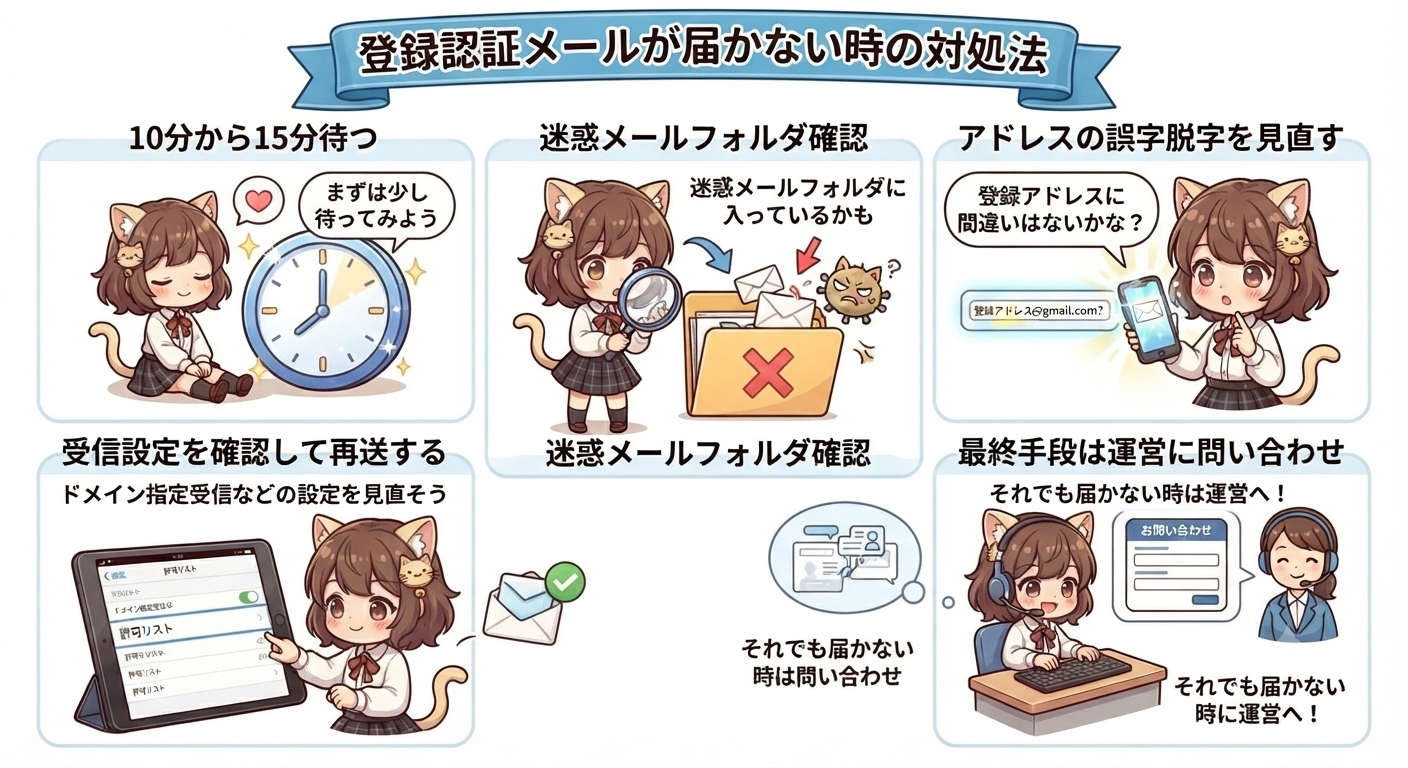
※AI(Gemini)によって生成されたイメージ図
メール配信は通常すぐ行われることが多いものの、メールサーバーの混雑や受信側の遅延によって反映が遅れることがあります。
ただし、長時間待っても届かない場合は単なる遅延ではなく、入力ミスや受信拒否設定の可能性が高まります。
そのため、登録したメールアドレスの誤字脱字を確認・受信ボックス容量・指定受信設定・PCメール拒否設定・URL付きメール制限などを見直しましょう。
- 10分から15分程度は待ってみる
- 迷惑メールも必ず確認する
- アドレスの誤字脱字を見直す
- 受信設定を確認して再送する
- 最終手段は運営に問い合わせ
GmailやYahoo!メールでは、検索窓に「ハピタス」や送信元候補を入力して探す方法も有効です。
設定を変更した後は古いメールを待ち続けるのではなく、認証メールの再送を行って最新メールの到着を確認します。
それでも届かない場合は、別のメールアドレスへ変更して再登録するか問い合わせ窓口へ状況を伝えるのが現実的です。
待つだけで解決するケースもありますが、一定時間を過ぎたら受信環境と入力内容の確認へ切り替えることが重要です。
| 待機後の確認順 | 内容 |
|---|---|
| 10〜15分待つ | 配信遅延の可能性を考慮する |
| 各フォルダ確認 | 迷惑メールやプロモーションも確認する |
| アドレス見直し | 綴りや空白混入を確認する |
| 受信設定確認 | 拒否設定や容量不足を確認する |
| 再送・別アドレス | 改善しなければ再送や別アドレスを試す |
ハピタスからの確認メールをクリックしても反映されないのはなぜ?
ハピタスからの確認メールをクリックしても反映されない場合、最も多いのはURLの期限切れや古いメールのリンク使用やブラウザ環境の不一致です。
認証URLには有効期限が設定されることがあり、受信後しばらく放置したメールのリンクでは認証が完了しないことがあります。
再送を複数回行った場合、以前のメールに入っているリンクは無効になり、最新メールのリンクだけが有効になることがあります。
メールアプリ内ブラウザやSNSアプリ内ブラウザで開くと、Cookieやセッション情報が正しく扱われず、画面は開いても内部処理が完了しないケースがあります。
- 期限切れリンクの可能性がある
- 古いメールを使っていないか確認する
- 同じブラウザで開くのが基本
- Cookieや拡張機能も見直す
- 完了画面まで出たか確認する
登録時にSafariで進めたのに認証時だけChromeやアプリ内ブラウザを使うと、途中情報が引き継がれないこともあります。
対処としては、最新の認証メールを再送して受信後すぐに登録時と同じ端末・同じ標準ブラウザでリンクを開くことが基本です。

それでも反映されない場合は、ブラウザのキャッシュ削除・Cookie有効化・広告ブロッカー停止・通信回線切り替えも試してみましょう。
リンクを押した事実だけでは完了したことにならないため、認証完了画面や登録完了表示まで確認することが大切です。
| 反映されない理由 | 確認ポイント |
|---|---|
| URL期限切れ | 受信後すぐに開いたか確認する |
| 古いリンク使用 | 再送後は最新メールだけ使う |
| ブラウザ不一致 | 登録時と同じ標準ブラウザで開く |
| Cookie制限 | CookieやJavaScript設定を確認する |
| 通信・拡張機能 | 回線や広告ブロッカーの影響を確認する |
どうしても解決できない場合の問い合わせ方法は?
ここまでの確認を行ってもハピタスのメールアドレス認証が解決しない場合は、公式の問い合わせ窓口を利用するのが確実です。
問い合わせ前に状況を整理しておくとやり取りが短く済み、適切な回答を受け取れる可能性が高くなります。
具体的には、登録に使ったメールアドレス・発生している症状・表示されたエラーメッセージ・試した対処法・利用端末・ブラウザ名・発生日時をメモしておくと役立ちます。
認証メール未着なのかURL無効なのか重複エラーなのかで案内内容が変わるため「登録できません」だけでは情報不足になりがちです。
- 解決しないなら公式へ問い合わせる
- 症状を具体的に整理しておく
- エラー文はそのまま控えると便利
- 端末やブラウザ情報も用意しておく
- 問い合わせ後はむやみに再操作しないほうが無難
スクリーンショットを添付できる場合は、個人情報が映り込みすぎないよう注意しつつ、エラー画面を保存しておくと説明が正確になります。
問い合わせ後すぐに追加登録や再送を何度も行うと、状況が変わってサポート側が確認しにくくなることがあるため、案内を待つ間は操作を控えるのも一つの方法です。
問い合わせ先は、ハピタス公式サイト内のヘルプやお問い合わせフォームから確認するのが基本で、最新の窓口情報を利用してください。
自己解決が難しいと感じたら、早めに必要情報をそろえて問い合わせることが結果的に最短での解決につながります。
| 問い合わせ前の準備 | 内容 |
|---|---|
| 登録メールアドレス | 入力したアドレスを正確に控える |
| 症状の整理 | 未着、URL無効、重複などを明確にする |
| エラー表示 | 表示文言をそのまま記録する |
| 利用環境 | 端末、OS、ブラウザ、発生日時を控える |
| 試した対処法 | 再送、設定変更、別ブラウザ利用などをまとめる |
【登録・準備編】ハピタスの始め方と会員登録の流れ

ハピタスに会員登録がまだの人は、まずは無料会員登録を済ませてしまいましょう。
ハピタス登録はメールアドレスと電話番号さえあれば1分で完了します。
電話番号がなくても会員登録をすることはできますが、そのままではハピタスで貯めたポイントを交換できなくなっています。
ハピタスに登録する手順は以下の通りです。
- ハピタス登録の紹介リンクを押す
- メールアドレスを入力:Gmailなどのフリーメールがおすすめ
- パスワードを入力:半角英数字を使用して8文字以上で入力
- ニックネームを入力:半角英数字20文字以内で入力
- 個人情報を入力:自身の正確な情報を入力
- メールアドレス認証:ハピタスに登録するために必要
- 秘密の質問設定:貯めたポイントを交換するために必要
- 電話番号認証:貯めたポイントを交換するために必要
- 登録完了
まずはパソコンかスマホで以下の登録バナーを押しましょう。
▼ハピタス新規登録はこちらからがお得▼
 ざくざく
ざくざく
移動したハピタスサイトの会員登録ページにある『会員登録する』ボタンを押して、ハピタスの会員登録を済ませましょう。
QRコード読み取りで登録が完結することを紹介しているブログもありますが、ハピタスオリジナルの登録QRコードは存在しません。
▼ハピタス会員登録の詳しいやり方はこちら▼

ハピタスに登録するメリット
ハピタスを利用するメリットは以下の5つが挙げられます。
- ポイントが貯まりやすい
- 1ポイント1円で分かりやすい
- ポイント保証制度が充実している
- ポイント交換手数料が無料
- サイトが見やすく使いやすい
ハピタスの最大のメリットは、日常生活のさまざまな行動を通じてポイントを獲得できることです。
たとえば、普段利用しているショッピングサイトで買い物をするだけでポイントが貯まり、新たにサービスを始める際にもハピタス経由で登録すればポイントが獲得できます。
ハピタスを通じて効率的にポイントを獲得し、それを現金やギフト券などに交換して生活をより豊かにしていきましょう。
ハピタスに登録するデメリット
ハピタスを利用するデメリットは以下の5つが挙げられます。
- ポイント反映が遅い
- 会員ランクの昇格・維持が面倒
- コツコツ系コンテンツが少ない
- アプリ版ハピタスが使いにくい
- サイトページの読み込みが遅い
私自身がハピタスを実際に使ってみたデメリットなので、人によっては感じ方が違うと思います。
ハピタスは非常に便利なポイントサイトですが、全てのポイントサイトサービスと同様にいくつかのデメリットも存在します。
これからハピタスを始めてみようと思っている人は、メリットだけではなくデメリットも把握しておきましょう。
ハピタスの利用は計画的に行い、自分のライフスタイルに合った方法でポイントを獲得することをおすすめします。
ハピタスでポイントを貯める方法
ハピタスにはポイントを稼げるさまざまな広告が充実しています。
それらの広告を利用して、単発で1万ポイント貯めることは決して難しくはありません。
毎月1万ポイントを継続して貯めるにはハピタスのコンテンツをフル活用していく必要があります。
- ネットショッピング広告を利用する
- 無料体験系サービス広告を利用する
- リサイクル系広告を利用する
- クレジットカード発行・口座開設系広告を利用する
- 外食モニターコンテンツを利用する
- 友達紹介コンテンツを利用する
ポイ活で貯めたポイントは手数料無料で現金や電子マネーなどに交換することができます。
ハピタスのメールアドレス認証ができない時の解決法まとめ
- まずはメールアドレスの入力ミス確認
- 迷惑メールと受信設定の見直しが重要
- 認証URLは最新メールを期限内に使う
- 電話番号認証やSMS認証は別工程
- 解決しないときは公式へ問い合わせる
ハピタス登録時のメールアドレス認証ができない原因は、認証メール未着・入力ミス・URL期限切れ・重複登録・端末やブラウザ設定など多岐にわたります。
感覚的に操作を繰り返すのではなく、どの段階で止まっているのかを整理し、原因を一つずつ切り分けることが重要です。
メールアドレスの誤字脱字確認・迷惑メールフォルダ確認・受信拒否設定の見直し・最新認証メールの利用・登録時と同じ端末を優先してください。
ざくざく
せんせい
それでも解決しない場合は、別のメールアドレスへの変更・電話番号認証やSMS認証の条件確認・既存アカウントの有無確認へ進むと整理できます。
本人認証やSMS認証はメール認証とは別工程であり、URLの有効期限やコードの新旧管理も重要なポイントです。
重複エラーや電話番号エラーは不正防止の観点から厳格に扱われるため、無理に回避しようとせず既存情報の確認を優先することが大切です。
▼ハピタス新規登録はこちらからがお得▼